

最近、デスク周りをスッキリさせたいけれど、入力環境には妥協したくないという悩みを持っていませんか。そんな中で注目を集めているのが、驚きの価格と機能性を兼ね備えたKeychron B1 Proです。この記事では、実際にこの薄型キーボードを使い込んで感じたKeychron B1 Proのレビューを詳しくお届けします。純正品が高いと感じている方や、機能面で物足りなさを感じている方にとって、この記事が最適な選択をするための助けになるはずです。
 ポチップ
ポチップ
記事のポイント
- プロ仕様のスペックを持つ薄型キーボードの実力がわかる
- 純正Magic KeyboardやMX Keys Miniとの違いが明確になる
- ZMK対応による自由度の高いカスタマイズ方法が理解できる
- 実際の使用感に基づいたメリットとデメリットが把握できる
Keychron B1 Proのレビュー:コスパ最協プロ仕様の薄型キーボード
まずは、Keychron B1 Proの基本的な特徴や、実際に使ってみて感じた使用感について深掘りしていきます。単なる安価な代替品にとどまらない、そのポテンシャルを見ていきましょう。
ミニマルなデザインと筐体の質感について
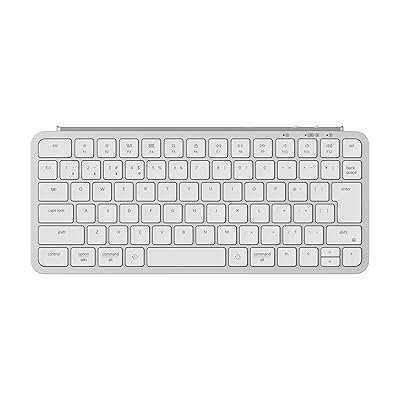
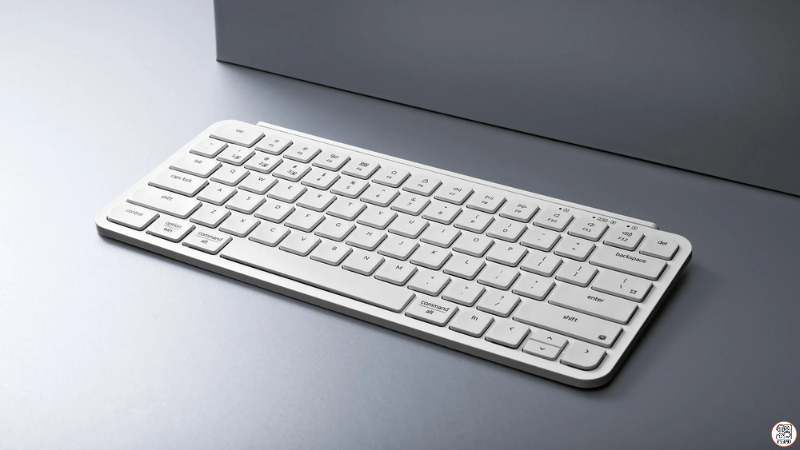
Keychron B1 Proを箱から出してまず驚くのは、その薄さとシンプルさです。AppleのMagic Keyboardを彷彿とさせるミニマルなデザインで、デスクの上に置いても圧迫感が全くありません。最薄部は約5.2mmと非常にスリムで、持ち運びの際もバックパックの隙間にスッと収まります。
筐体の素材はABSプラスチックが採用されています。アルミボディのようなひんやりとした高級感こそありませんが、マット仕上げの表面処理が施されており、安っぽさはうまく抑えられている印象です。プラスチック製であることのメリットとして、電波の透過性が良く、無線接続が安定しやすいという工学的な利点もあります。
カラーバリエーションはホワイトとブラックの2色展開です。ホワイトモデルは清潔感がありますが、長期間使用による汚れが気になるかもしれません。その点は後述するシリコンカバーなどで対策が可能ですね。
独自のシザースイッチによる打鍵感の評価
薄型キーボードで最も気になるのが打鍵感ですが、B1 Proはここにもこだわりが見られます。採用されているのは一般的なパンタグラフ式(シザースイッチ)ですが、キーストロークが約1.84mmと、この手のタイプにしてはかなり深めに設定されています。
実際にタイピングしてみると、指にしっかりとしたフィードバックが返ってきます。Magic Keyboardのペチペチとした浅い打ち心地とは異なり、「トコトコ」とした心地よい感触があり、底打ちした際の衝撃もマイルドです。キーキャップの中央がわずかに窪んだ「コンケーブデザイン」になっているため、指のおさまりが良く、タッチタイピングもしやすいと感じました。
キースタート時の重さが約60gと少し重めに設定されているため、指を置いただけで誤入力してしまうミスも防げます。
ペアリング方法と接続の安定性を検証
このキーボードの真骨頂とも言えるのが、3つの接続モード(トライモード)です。Bluetooth、2.4GHz無線、有線接続を背面のスイッチ一つで切り替えられます。
特に注目したいのが、付属のドングルを使用した2.4GHz接続です。このモードではポーリングレートが1000Hzとなり、遅延が理論上1msまで短縮されます。実際に文字入力をしても遅延を感じることは皆無で、有線キーボードと同じ感覚でサクサク入力できます。Bluetooth接続も試しましたが、バージョン5.2に対応しており、PCのスリープ復帰時もスムーズに再接続されました。
Windows環境など一部の相性によってはBluetoothが不安定になることがありますが、その場合は2.4GHzドングルを使えば安定して接続できます。
JISやUSなど配列とZMKカスタマイズ
Keychron B1 Proは、Webブラウザ上で動作する「Keychron Launcher」を使って、キー配置を自由に変更できます。これはZMKファームウェアをベースにしており、専用ソフトをインストールする必要がないため、会社のPCなどでも気軽に設定を変更できるのが大きな強みです。
例えば、使わないキーをマクロに割り当てたり、WindowsとMacでショートカットを統一したりといったことが可能です。Magic Keyboardなどの純正品ではOS標準の機能しか使えませんが、B1 Proなら「自分だけの最強の配列」を作ることができます。
長期間持つバッテリー性能と充電周り
ワイヤレスキーボードの宿命である充電の手間ですが、B1 Proはかなり優秀です。バックライトを非搭載にすることで省電力化を徹底しており、公称値で最大1200時間、つまり1日5時間の使用でも約8ヶ月も持つ計算になります。
実際に数週間使用してもバッテリー残量を気にする場面はほとんどありませんでした。充電ポートはUSB Type-Cで、充電しながら有線キーボードとして使うことも可能です。頻繁にケーブルを繋ぐストレスから解放されるのは、地味ですが非常に嬉しいポイントですね。
説明書にはない実使用での注意点やデメリット
ここまで良い点ばかり挙げてきましたが、気になった点も正直にお伝えします。まず、筐体がプラスチック製であるため、キーボードの中央を強く押し込むと、わずかに「たわみ」を感じることがあります。普通にタイピングする分には問題ありませんが、剛性の高いアルミ製キーボードに慣れている方は少し頼りなさを感じるかもしれません。
また、バックライトが搭載されていないため、暗い部屋での作業には向きません。夜間に手元を見ながら作業するスタイルの方は注意が必要です。
ポチップ
Keychron B1 Proのレビューから分かった競合製品との決定的な違い

市場には強力なライバルが存在します。ここでは、Apple純正やLogicoolの人気モデルと比較して、どのような違いがあるのかを見ていきます。
Apple Magic Keyboardとの比較検証
Macユーザーにとっての定番、Magic Keyboardと比較してみましょう。
| 比較項目 | Keychron B1 Pro | Magic Keyboard |
|---|---|---|
| 価格 | リーズナブル | 高価 |
| 打鍵感 | 深め(しっかり) | 浅め(ペチペチ) |
| 接続 | 3台マルチ + 2.4GHz | Bluetoothのみ |
| 質感 | プラスチック | アルミニウム |
価格面ではB1 Proが圧倒的に有利で、純正の半額以下で手に入ります。質感や所有欲という点ではアルミボディのMagic Keyboardに軍配が上がりますが、機能性や打鍵感の深さを求めるならB1 Proの方が満足度は高いかもしれません。Touch IDが必須でないなら、乗り換える価値は十分にあります。
MX Keys Miniとの比較と選び方
次に、LogicoolのMX Keys Miniとの比較です。MX Keys Miniはバックライトがあり、スマートイルミネーション機能が優秀です。暗所での作業が多いならMX Keys Mini一択でしょう。
一方で、B1 Proはカスタマイズ性と軽さで勝っています。専用ソフト不要でキーマップを変えられる点や、持ち運びのしやすさはB1 Proの魅力です。また、独自規格のレシーバーではなく、汎用的な接続性を持っている点もB1 Proの強みと言えます。
ポチップ
付属品のシリコンカバーと静音性への影響
B1 Proには、なんとシリコン製のキーボードカバーが標準で付属しています。これを装着すると、防塵・防滴効果があるだけでなく、打鍵音がさらに静かになります。
カバーなしの状態でも低音寄りの落ち着いた音ですが、カバーをつけるとほぼ無音に近い状態になります。カフェや図書館など、音を出したくない場所での作業には最適です。ただし、ゴム特有の粘り気が出て打鍵感が少し変わってしまうので、好みに合わせて使い分けると良いでしょう。
まとめ:Keychron B1 Proのレビュー総括
まとめ
- 薄型ながら深いストロークで確かな打鍵感がある
- 2.4GHz接続対応で遅延のない入力が可能である
- Webアプリでのカスタマイズが非常に便利である
- バッテリー持ちが良く充電のストレスが少ない
- 質感や剛性は価格相応だが実用性は非常に高い
ポチップ