

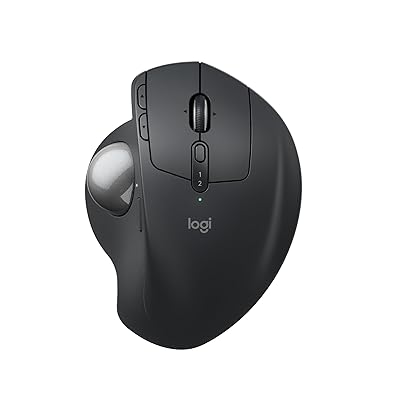
デスクワークで手首の疲れを感じている方や、トラックボールの買い替えを検討している方にとって、LogicoolのMX Ergo Sは非常に気になる存在ですよね。
長らく愛されてきた名機の後継として登場したこのモデルが、具体的にどう変わったのか、自分の作業環境に合うのかと疑問に思っている方も多いかなと思います。
今回の新型では、待望のUSB-C対応や静音スイッチの採用など、現代のワークスタイルにマッチする嬉しいアップデートがたくさん盛り込まれました。この記事では、私が実際に調べた情報をもとに、LogicoolのMX Ergo Sの魅力や使い心地、そして気になるメンテナンス方法まで分かりやすくお伝えしていきますね。読み終わる頃には、このデバイスがあなたの相棒にふさわしいかどうかがハッキリ分かるはずですよ。

記事のポイント
- 前モデルとの具体的な違いと進化したポイント
- 手首の負担を軽減する独自の傾斜機能の効果
- 専用ソフトを活用した作業効率化のテクニック
- 長く快適に使い続けるための掃除のコツ
LogicoolのMX Ergo Sでデスク環境が変わる

LogicoolのMX Ergo Sが手元にあるだけで、毎日のPC作業がグッと快適になります。まずは、この新型モデルが前作からどのように進化したのか、主要なポイントをチェックしていきましょう。
前モデルMX Ergoとの主な違いを解説
多くの方が気になっているのが、旧モデルであるMX Ergoから何が変わったのかという点ですよね。外観のフォルムはそのままに、中身は大幅にブラッシュアップされています。最も大きな変更点は、接続規格がLogi Boltになったことと、充電端子がUSB-Cになったことです。これにより、最新のPC環境でもより安定して、ストレスなく使い始められるようになっています。また、ボタンのクリック音も静かになっており、全体的なユーザー体験がワンランク上に引き上げられた印象ですね。まさに正当進化と呼ぶにふさわしい内容かなと思います。
静音クリック採用で場所を選ばず使える
LogicoolのMX Ergo Sで私が特に注目したのが、クリック音を大幅に抑えた「Quiet Click」テクノロジーです。従来の「カチカチ」という高い音ではなく、「スコッ」という落ち着いた低い音に変わっています。これは、オンライン会議中にクリック音がマイクに入ってしまうのを防ぎたい方や、静かなカフェ、図書館などで作業をする方にとって最高の改善点ですね。クリックした感覚はしっかり残っているので、操作ミスが起きにくいのも嬉しいポイントです。周囲への配慮をしながら、自分自身の集中力も維持しやすくなるはずですよ。
静音化のメリット
- ビデオ会議でのノイズ混入を防げる
- 静かな環境でも気兼ねなく作業できる
- 高音のノイズが減り、聴覚的な疲労が軽減される
待望のUSB-C充電でケーブルを統一
ついに、充電ポートがMicro-USBからUSB-Cへとアップデートされました!これは多くのユーザーが待ち望んでいた変更ではないでしょうか。最近のガジェットはほとんどがUSB-Cなので、専用のケーブルを一本減らせるだけでもデスクの上がスッキリします。さらに、1分間の充電で約24時間使える急速充電にも対応しているので、万が一のバッテリー切れでも安心です。フル充電なら最長で4ヶ月ほど持つスタミナも健在。ケーブル一本で身軽に、かつスマートに運用できるようになったのは大きなメリットですね。
充電に関する補足
充電しながらの使用も可能ですが、ワイヤレス専用機なので基本はコードレスで使うのが快適です。お手持ちのスマホやノートPCの充電器がそのまま使えるのは本当に便利ですよ。
Logi Bolt対応による安定した接続性
ワイヤレス接続の規格が「Unifying」から、よりセキュアで安定した「Logi Bolt」へと移行しました。オフィスなどの多くのデバイスが飛び交う環境でも、干渉を受けにくく、スムーズな操作が維持されます。セキュリティ面でも米国連邦情報処理標準(FIPS)に準拠した設計になっているため、お仕事で使う場合でも安心感が違いますね。ただし、従来のUnifyingレシーバーとは互換性がないので、その点だけは注意が必要です。Bluetooth接続も選べるので、USBポートが少ないノートPCでも問題なく繋がりますよ。
手首に優しい20度傾斜のエルゴノミクス
LogicoolのMX Ergo Sの代名詞とも言えるのが、本体を20度傾けられる機能です。底面のメタルプレートを調整することで、自然な角度で手を添えられるようになります。フラットなマウスだと手首をひねる形になりますが、20度の角度をつけると「握手をするような自然な姿勢」で操作できるんです。これにより、前腕の筋肉の緊張が和らぎ、長時間の作業でも疲れを感じにくくなります。私自身、この角度のおかげで手首の重だるさが軽減されるのを実感しています。ただし、手の形や症状には個人差があるため、もし深刻な痛みがある場合は専門の医師に相談することをおすすめします。
LogicoolのMX Ergo Sを仕事で活用する
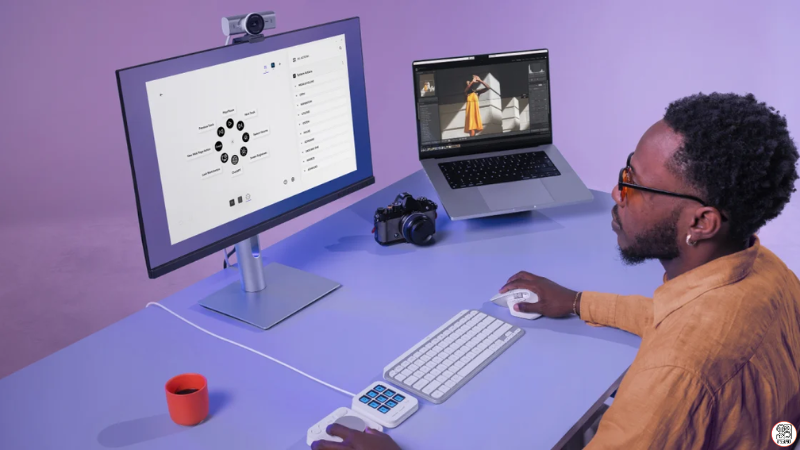
ただ操作しやすいだけでなく、専用ソフトウェアを活用することで、LogicoolのMX Ergo Sは最強の仕事道具へと変貌します。具体的な活用術を見ていきましょう。
Actions Ringで作業を自動化する
「Logi Options+」というアプリを使えば、複数の操作をワンクリックにまとめる「Actions Ring」が利用できます。例えば、「始業」というアクションを作っておけば、一つのボタンを押すだけでブラウザとチャットツール、カレンダーを同時に立ち上げるといったことが可能です。毎朝のルーチンワークを短縮できるので、本来集中すべき業務にすぐ取り掛かれるようになりますよ。ボタン一つで複数のショートカットを実行できるこの快感は、一度味わうと手放せなくなります。
Logicool Flowで複数PCを同時操作
WindowsとMac、あるいはデスクトップとノートPCなど、2台のPCを併用している方に欠かせないのが「Logicool Flow」機能です。画面の端にカーソルを移動させるだけで、まるで一つの大きなディスプレイのように、もう一台のPCへシームレスに移動できます。さらに驚きなのが、テキストやファイルのコピー&ペーストが異なるPC間で行えること!クラウドを経由せずにデータを移せるので、作業効率が爆発的に向上します。これこそ、Logicoolのハイエンドモデルならではの醍醐味ですね。
| 機能名 | 主なメリット | 対応OS |
|---|---|---|
| Actions Ring | 複数操作を自動化、時短に貢献 | Windows / macOS |
| Logicool Flow | 複数PC間の移動・データ共有 | Windows / macOS |
| ボタン割り当て | アプリごとに機能をカスタマイズ | Windows / macOS |
プレシジョンモードの細かい操作感
トラックボールは細かい操作が苦手と思われがちですが、LogicoolのMX Ergo Sには「プレシジョンモード(精密モード)」ボタンが搭載されています。これを押すとカーソルの移動速度が一時的にゆっくりになり、1ピクセル単位の繊細な作業がしやすくなります。画像編集やデザイン、Excelの細かいセル選択などで非常に重宝します。普段は大胆に動かし、必要な時だけ精密に。この使い分けができるからこそ、クリエイティブな仕事でもメインデバイスとして活躍できるんですよね。
定期的な掃除でボールの滑りを維持
長く愛用するために避けて通れないのが、ボールのメンテナンスです。トラックボールの構造上、支持球の周りにホコリや皮脂が溜まりやすく、放置すると動きが「重く」なってしまいます。掃除の際は、まず底面のメタルプレートを外し、穴から細い棒(ペンなど)でボールを押し出します。中のルビー色の支持球についた汚れを綿棒などで優しく拭き取るだけで、驚くほど滑らかな動きが復活しますよ。定期的なケアをして、いつでも新品のような操作感を保ちたいですね。
まとめ:LogicoolのMX Ergo Sの評価
まとめ
- 静音スイッチ採用で会議中や公共の場でも使いやすくなった
- USB-C充電に対応し、デスク周りの配線を整理できる
- Logi Boltによる安定したワイヤレス接続でストレスが激減した
- 20度の傾斜機能が手首の負担を効果的に軽減してくれる
- Actions Ringなどのソフト機能で作業効率が大幅に向上した
- 精密モードがあるため細かいクリエイティブ作業もこなせる
- 定期的な清掃は必要だが、その分愛着が湧くデバイスである
- 価格に見合うだけの機能と安定性を備えた最高峰のトラックボールである