

PlayStation 5を楽しんでいる最中に、キャラクターが意図せず歩き出したり、視点が勝手にぐるぐる回ったりして困っていませんか。この現象は多くのユーザーが経験する悩みの一つで、一般的にドリフト現象と呼ばれています。
せっかくのゲーム体験が台無しになるのは本当にもったいないですよね。
この記事では、ps5のコントローラースティックが勝手に動く原因を深掘りし、自宅ですぐに試せる具体的な直し方や掃除のコツを詳しく紹介します。読み終える頃には、あなたのコントローラーを復活させるための最善策が見つかっているはずですよ。
記事のポイント
- スティックが勝手に反応するドリフト現象の根本的な原因
- リセットや清掃など自宅で今すぐ試せる5つの対処法
- ボタンが埋まる・戻りが悪いといった物理トラブルの解決策
- 公式修理に出す際の費用目安や買い替えを判断するポイント
ps5のコントローラースティックが勝手に動く原因
まずは、なぜ大切に使っているはずのコントローラーが不調をきたしてしまうのか、その理由を知ることから始めましょう。原因が分かれば、適切な対処法が見えてきます。
ドリフト現象の正体と発生する仕組み
ドリフト現象とは、スティックに触れていないのに勝手に入力信号が送られてしまう不具合のことです。PS5の標準コントローラーであるDualSense(デュアルセンス)は非常に高性能ですが、その繊細さゆえに、わずかな精度の狂いが大きな誤作動に繋がることがあります。特にFPSやアクションゲームなど、激しい操作を繰り返すゲームを好むユーザーほど、この現象に遭遇しやすい傾向にあります。
内部センサーの摩耗による物理的な劣化
最も多い物理的な原因は、スティック内部にある「ポテンショメータ」という部品の摩耗です。スティックを動かすたびに内部の接点が擦れ合っているのですが、長期間の使用によってこの接点が削れ、正しい電圧値を検知できなくなってしまいます。削りカス(摩耗粉)が内部に溜まることも、誤作動を加速させる一因です。これは構造上の宿命とも言える部分ですね。
隙間に溜まったゴミやホコリの影響
スティックの付け根にあるわずかな隙間から、部屋のホコリや手垢、さらには髪の毛などが入り込むことがあります。これらが内部のセンサーに付着したり、物理的に挟まったりすることで「スティックが傾いている」と誤認識されてしまうのです。お菓子を食べながらプレイしたり、コントローラーを出しっぱなしにしていたりすると、リスクはさらに高まります。
ソフトウェアの不具合や電波干渉の可能性
意外と盲点なのが、物理的な故障ではないケースです。コントローラーの制御プログラム(ファームウェア)に一時的なバグが発生していたり、周囲にある無線ルーターや電子レンジなどの電波干渉によって、Bluetooth信号が乱れたりすることがあります。この場合は、物理的な修理をせずとも設定次第で直る可能性があります。
自分でできる故障診断とデッドゾーン確認
「本当に故障かな?」と思ったら、まずはゲーム内の設定を確認してみましょう。Apex Legendsなどの設定項目にある「デッドゾーン」を最小にして、視点が動くかどうかをチェックします。また、PCを持っているなら、ブラウザでコントローラーの入力値を可視化できるテストサイトを利用するのもおすすめ。中心点(0.0)から数値が大きくズレていれば、物理的なドリフトが発生している証拠です。
ps5のコントローラースティックが勝手に動く時の直し方
原因がわかったところで、次は具体的な改善策を試していきましょう。いきなり修理に出す前に、これから紹介するステップを順番に実践してみてください。
リセットボタンによるハードウェアリセット
接続の不具合や一時的なシステムエラーが疑われる場合は、リセットが最も手軽で効果的です。
リセットの手順
- PS5本体の電源を完全に切る
- 背面にあるソニーロゴ横の小さな穴を、爪楊枝などで3〜5秒長押しする
- USBケーブルで本体と繋ぎ、PSボタンを押して再ペアリングする
これだけで、不思議と挙動が安定することがよくあります。
エアダスターとアルコールでの隙間清掃
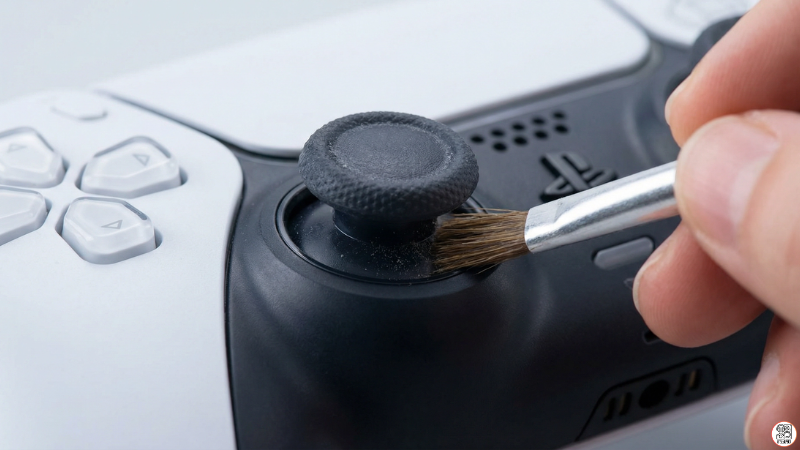
内部のゴミが原因なら、分解せずに外側から掃除を行いましょう。スティックを目一杯倒し、その隙間にエアダスターで風を送り込んでホコリを吹き飛ばします。仕上げに、無水エタノールや消毒用アルコールを少し含ませた綿棒でスティックの根元を拭き、グリグリと回して馴染ませてください。皮脂汚れが落ちるだけで、スムーズな動きが戻ることがあります。
接点復活剤を正しく使ったメンテナンス
清掃でも直らない場合の切り札が「接点復活剤」です。金属接点の汚れを化学的に落としてくれます。ただし、使用には注意が必要です。
接点復活剤の注意点
- 必ず「プラスチックを傷めないタイプ」を選ぶ(例:呉工業のコンタクトスプレーなど)
- 大量に吹きかけず、一瞬だけシュッと吹きかける
- 速乾性でないものを使いすぎると基板がショートする恐れがある
スティックの隙間にノズルを差し込み、極少量だけ塗布して馴染ませるのがコツです。私自身、この方法で何度もドリフトを回避してきました。
ボタンの戻りが悪い時の粘着汚れ除去法
スティックだけでなく「ボタンがネチャッとして戻らない」という悩みもありますよね。これはジュースの跳ねや手垢が隙間で固まっているのが主な原因です。アルコールを染み込ませた綿棒でボタンの縁をなぞり、アルコールが乾かないうちに連打してください。汚れが溶け出して、新品のようなクリック感が復活しますよ。
公式修理の依頼手順と買い替えの判断基準
あらゆる手を尽くしてもダメな場合は、プロに任せるか新しい相棒を迎える時期かもしれません。判断の目安を以下の表にまとめました。
| 状況 | おすすめの対応 | 費用の目安 |
|---|---|---|
| 購入から1年以内(保証期間中) | 公式修理(無償) | 0円(着払い) |
| 保証切れ・使い倒している | 新品へ買い替え | 約11,480円前後 |
| 限定モデルで愛着がある | 公式有償修理 | 約7,480円前後 |
※価格はあくまで一般的な目安です。正確な情報は公式サイトをご確認ください。最終的な判断はご自身の責任で行っていただくようお願いします。
まとめ:ps5のコントローラースティックが勝手に動く時の対処法
まとめ
- ドリフト現象の主な原因は内部パーツの摩耗やゴミの侵入である
- まずは背面のボタンでハードウェアリセットを試すとよい
- エアダスターやアルコール綿棒での清掃で軽微な不具合は解消する
- 接点復活剤はプラスチック対応のものを選び極少量だけ使用する
- 購入から1年以内なら保証書を用意して公式修理を依頼すべきである
- 修理期間を待てない場合やバッテリー劣化があるなら買い替えが賢明である
- 日頃から使用後に汚れを拭き取る習慣がコントローラーを長持ちさせる