

「使い慣れたPS4のコントローラーをPS5でも使いたい」「友達と遊ぶために手持ちのコントローラーを再利用したい」と考えていませんか?実は、PS5でPS4のコントローラーを使うには、いくつかの条件や知っておくべき制限があります。何も知らずに接続しようとすると「動かない」「ゲームが遊べない」といったトラブルに直面してしまうことも。この記事では、PS5におけるコントローラーの互換性ルールから、裏技的な活用法までを分かりやすく解説していきます。
記事のポイント
- PS5でPS4のコントローラーが使える条件と使えないケース
- 有線・無線での正しい接続方法とペアリングの手順
- リモートプレイを活用してPS5専用ソフトを遊ぶ裏技
- 非推奨コンバーターのリスクと動かない時の対処法
PS5でPS4のコントローラーを使うための互換性と接続の基本
まずは、PS5におけるPS4コントローラー(DualShock 4)の立ち位置について解説します。結論から言うと「使えるけれど、全てのゲームで使えるわけではない」というのが現状です。ここでは、その複雑な互換性のルールや、接続の基本について詳しく見ていきましょう。
PS5でPS4のコントローラーが使えない理由とDualSenseの違い
PS5を購入して驚くのが、PS5専用のゲームソフトを起動した際に「このコントローラーは使用できません」というメッセージが表示されることですよね。私も最初は「なんで?」と疑問に思いました。
これは、PS5の標準コントローラーである「DualSense」に搭載されている「ハプティックフィードバック」や「アダプティブトリガー」といった独自機能が、ゲーム体験のコアになっているためです。ソニー(SIE)としては、これらの次世代機能をフルに体験してほしいという意図があり、それらの機能を持たないPS4コントローラーでの操作をシステムレベルで制限しているのです。
DualSenseをAmazonで見る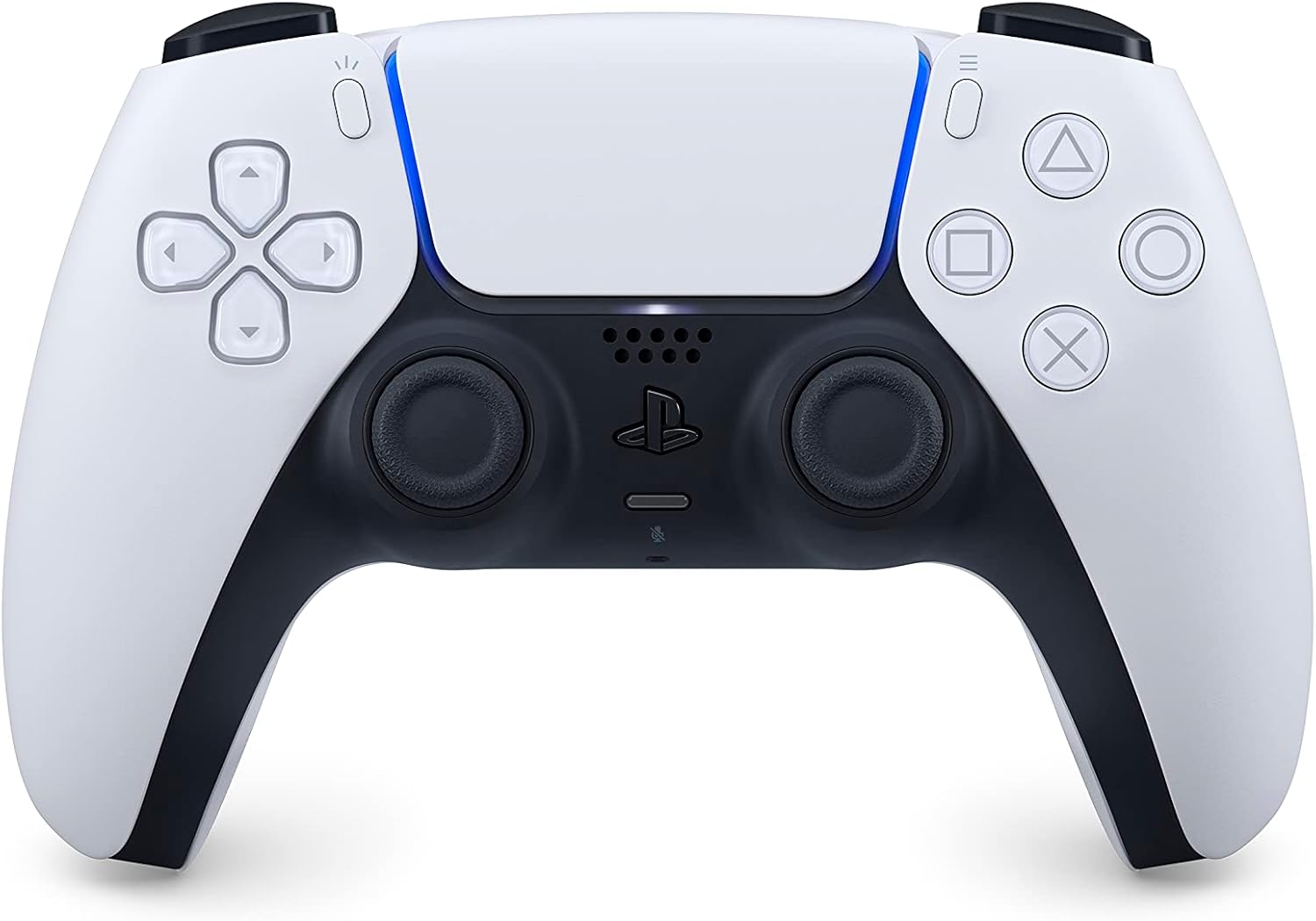

PS4のコントローラーがそのまま使えるゲームと使えないゲーム
では、具体的にどのような場面なら使えるのでしょうか。2025年現在、PS5における互換性は以下のように整理されています。
| ゲームの種類 | PS4コントローラーの動作 |
|---|---|
| PS4のゲーム(後方互換) | 〇 問題なく使用可能 |
| PS5専用ゲーム | × 動作不可(ブロックされる) |
| システム画面の操作 | 〇 ホーム画面や設定は操作可能 |
つまり、「PS5本体でPS4のゲーム(ディスク版やDL版)を遊ぶ」場合は、PS4コントローラーが完璧に動作します。振動機能やタッチパッドもそのまま使えますので、『Apex Legends』や『フォートナイト』などのPS4版アプリをあえて選んで遊ぶ場合は、使い慣れたDualShock 4がそのまま活躍します。
PS5本体にPS4のコントローラーを接続する正しいペアリング手順
接続方法はPS4時代とほぼ同じですが、意外とつまづきやすいポイントもあります。基本はUSBケーブルを使った有線ペアリングが確実です。
有線でのペアリング手順
- PS5本体の電源を入れる。
- PS5のUSBポートとPS4コントローラーをケーブルで繋ぐ。
- コントローラーの「PSボタン」を押す。
もしケーブルがない場合は、Bluetoothでの無線ペアリングも可能です。コントローラーの「SHAREボタン」と「PSボタン」を同時に長押しし、ライトバーが点滅(ペアリングモード)したら、PS5の設定画面から「周辺機器」→「Bluetooth機器」を選んで登録しましょう。
有線接続と無線接続はどっちが良い?遅延と注意点について
「ガチでゲームをするなら有線一択!」と思っている方も多いかもしれませんが、実はDualShock 4に関しては必ずしもそうとは言い切れません。Bluetooth接続の方がポーリングレート(信号の送信頻度)が高いケースもあり、環境によっては無線のほうが快適な場合もあります。
ケーブル選びの落とし穴
「有線で繋いでも反応しない」というトラブルの多くは、使用しているMicro-USBケーブルが「充電専用」であることが原因です。ペアリングにはデータのやり取りが必要なので、必ず通信対応のケーブルを使ってください。
PS5でPS4のコントローラーを使うメリットとデメリット

ここで一度、PS5でPS4コントローラーを使うことの良し悪しを整理しておきましょう。
最大のメリットは、やはり「コストパフォーマンス」です。PS5用のDualSenseは高価なので、手持ちの資産を生かしてローカルマルチプレイ(対戦ゲームなど)の2コンとして使えるのは経済的です。また、手が小さくてDualSenseが大きく感じる方にとっては、DualShock 4のサイズ感がしっくりくるというメリットもあります。
一方でデメリットは、やはり「PS5専用タイトルが遊べない」という点に尽きます。最新作を最高のグラフィックと機能で遊びたい場合は、素直にDualSenseを使う必要があります。
DualSenseをAmazonで見るPS5専用ソフトをPS4のコントローラーで遊ぶ裏技と注意点

「それでもやっぱり、使い慣れたPS4コントローラーでPS5の新作を遊びたい!」という切実な願いを持つ方もいるでしょう。ここからは、自己責任にはなりますが、システム上の制限を回避してPS5専用ソフトを操作する「裏技」的なアプローチを紹介します。
リモートプレイを活用してPS5のゲームを操作する仕組み
現時点で最も安全かつ確実な方法は、公式機能である「リモートプレイ」を応用したブリッジ接続です。これは、PS5が「リモートプレイで接続されている端末(スマホやPC)」からの入力を受け付ける際、その端末に何が接続されているかまでは厳しくチェックしない仕様を利用したものです。
つまり、スマホやPCにPS4コントローラーを接続し、そこからリモートプレイ経由でPS5を操作すれば、システム上はPS5専用ソフトであってもDualShock 4で操作が可能になるのです。
スマホやPCを中継してPS4のコントローラーを使う具体的な方法
具体的な手順は以下の通りです。手持ちのスマートフォン(iPhoneやAndroid)を使うのが一番手軽です。
手順
- スマホに公式アプリ「PS Remote Play」をインストールする。
- スマホのBluetooth設定で、PS4コントローラーを接続する。
- アプリを起動し、自分のPS5にログインして接続する。
これで、スマホの画面にPS5の映像が映り、手元のコントローラーで操作できるようになります。ただし、これだけだと「小さなスマホ画面を見ながらプレイする」か「映像の遅延がある」状態になりがちです。
遅延対策に必須!サブアカウントを使ったリモートプレイ設定
リモートプレイ特有の遅延を回避し、テレビの大画面を見ながら操作するためのテクニックが「サブアカウント(裏垢)」の活用です。
サブ垢メソッドの手順
- PS5でサブのアカウントを作成し、ログインしておく。
- スマホのリモートプレイアプリで、この「サブアカウント」を使ってPS5に接続する。
- 接続確立後、手元のPS4コントローラーのPSボタンを押し、画面上のユーザー選択で「メインアカウント」を選ぶ。
この手順が成功すると、リモートプレイのセッションを裏で維持したまま、操作権をメインアカウントに移せる場合があります。これにより、テレビ画面を直接見ながら(ラグなしで)、入力だけをリモートプレイ経由(PS4コントローラー)で行うことが可能になります。
PS4のコントローラーが反応しない時のトラブルシューティング
最後に、よくあるトラブルへの対処法をまとめておきます。
Q. オレンジ色に点滅もしない
A. 前述の通り、ケーブルが充電専用の可能性があります。別のケーブルを試してみてください。
Q. 白く点滅して繋がらない
A. ペアリング情報が迷子になっています。コントローラー背面の小さなリセットボタンを爪楊枝などで5秒押し、初期化してから再接続しましょう。
Q. リモートプレイが激しくラグる
A. 「HDMIバグ」の可能性があります。テレビの入力を一度「PS5」に切り替えてみてください。PS5がアクティブなディスプレイを認識し、処理能力が正常に戻ることがあります。
まとめ:PS5でのPS4のコントローラー活用術とおすすめの使い分け
まとめ
- PS4のゲームを遊ぶなら、本体に直差しで問題なく動作する
- PS5専用ソフトでは基本的に使えないが、リモートプレイで回避可能
- 接続できない時は、ケーブルの種類とリセットボタンを確認する
- コンバーターの使用はBANリスクがあるため推奨しない
- 用途に合わせて、DualSenseと賢く使い分けるのがベスト