

自宅のネット環境をより速く、より安定させたいと考えている方にとって、最新規格のWi-Fi 7は非常に気になる存在ですよね。特にAmazonが展開するeeroシリーズの最新作、eero 7のメッシュwifiルーターは、その設定のしやすさとスタイリッシュなデザインで大きな注目を集めています。これまでのeeroは日本の特殊な接続方式への対応が課題でしたが、今作ではついにIPv6 IPoEに対応し、国内ユーザーにとっても現実的な選択肢となりました。
この記事では、私が実際に調べたスペックや利用シーンを踏まえ、eero 7の導入であなたのネット環境がどう変わるのか、メリットと注意点を分かりやすくお伝えします。


記事のポイント
- eero 7のメッシュwifiルーターが持つWi-Fi 7規格の基礎知識
- 日本の光回線で重要となるIPv6 IPoEへの対応状況と設定のコツ
- 上位モデルであるPro 7との違いや自分に合ったモデルの選び方
- Amazonエコシステムを最大限に活用するための連携機能の全容
eero 7のメッシュwifiルーターが注目される理由
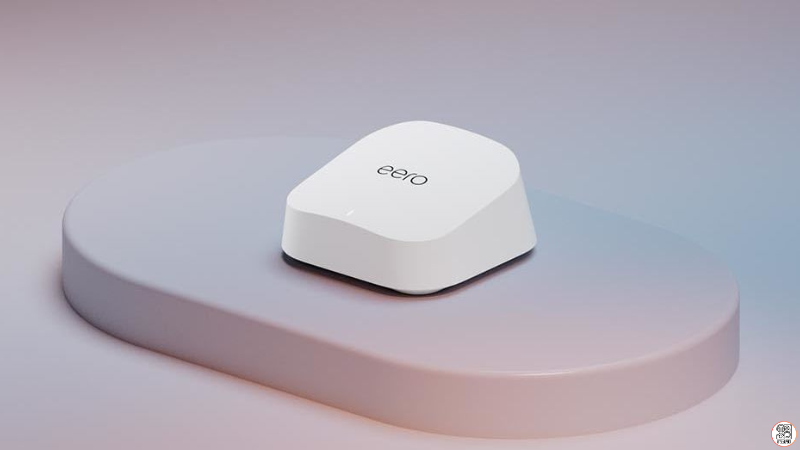
eero 7のメッシュwifiルーターは、単に新しい通信規格に対応しただけでなく、日本の住環境やユーザーのニーズを深く汲み取った進化を遂げています。ここでは、なぜ今このモデルが選ばれているのか、その魅力を深掘りしていきます。
Wi-Fi 7対応で進化を遂げた通信速度
eero 7のメッシュwifiルーターは、次世代規格であるWi-Fi 7(IEEE 802.11be)にいち早く対応しています。従来のWi-Fi 6と比べて、より広い帯域幅を効率よく活用できるようになったため、複数のデバイスを同時に接続しても速度が落ちにくいのが特徴です。
Wi-Fi 7の目玉機能である「MLO(Multi-Link Operation)」により、複数の周波数帯を同時に使って通信の遅延を抑えることが可能になりました。
最新のスマートフォンやPCを持っていれば、その性能をフルに引き出した圧倒的なワイヤレス通信を体験できるはずです。家族みんなが高画質な動画視聴やオンラインゲームを楽しんでも、ストレスを感じることは少なくなるでしょう。
2.5Gbpsポート搭載による有線接続の強み
無線だけでなく、有線ポートの進化も見逃せません。eero 7のメッシュwifiルーターには、2.5Gbps対応のイーサネットポートが2基搭載されています。最近増えている「1ギガ超」の高速光回線プランを契約している場合でも、ルーターがボトルネックになる心配がありません。
WANポートとLANポートを自動で判別してくれるため、難しい配線の知識がなくても、PCやゲーム機を繋ぐだけで高速な有線ネットワークを構築できます。安定した通信を求めるゲーマーの方や、大容量のデータを扱うクリエイターの方にとっても、このスペックは心強いですね。
日本国内のIPv6 IPoE接続への正式対応
これまでのeeroシリーズで最大の壁だったのが、日本の光回線特有の「IPv6 IPoE(v6プラスなど)」への対応でした。しかし、eero 7のメッシュwifiルーターは、ファームウェアのアップデートにより、ついにこれらの方式に正式対応しました。
対応している主な接続方式には、v6プラス、OCNバーチャルコネクト、transix(DS-Lite)などがあり、主要なプロバイダでそのまま利用可能です。
設定画面で接続方式を細かく指定する必要はなく、アプリが自動で回線の種類を判別してくれるため、初心者の方でも迷うことなく高速なIPoE通信を始められます。夜間の混雑時間帯に速度が落ちて困っている方には、まさに待望の機能といえます。
AmazonデバイスやAlexaとの強力な連携
Amazonブランドであるeeroならではの強みが、他のAmazonデバイスとの親和性です。eero 7のメッシュwifiルーターは、EchoシリーズをWi-Fi中継機(エクステンダー)として利用できる機能を備えています。これにより、電波が届きにくい部屋があっても、既存のEchoデバイスを活用してカバー範囲を広げられるのです。
また、Alexaに対応しているため、「アレクサ、ゲストWi-Fiをオンにして」と話しかけるだけで設定を切り替えることも可能です。スマートホームの司令塔としての役割も期待できますね。
アプリだけで完結する驚くほど簡単な設定
私がeero 7のメッシュwifiルーターを推す理由の一つに、設定のシンプルさがあります。専用のスマホアプリをダウンロードして、イラスト付きの指示に従って進めるだけで、ものの数分でネットワークが完成します。従来のルーターのような、ブラウザから複雑な管理画面を開く作業は一切不要です。
ネットワーク名(SSID)の設定から、ゲスト用パスワードの共有、接続されているデバイスの管理まで、すべて直感的なアプリ操作で完結します。
機械が苦手な方でも、まるでお気に入りのアプリをインストールするような感覚で、プロ級のメッシュネットワークを構築できるのは大きなメリットです。
eero 7のメッシュwifiルーターを選ぶ際の注意点

非常に魅力的なeero 7のメッシュwifiルーターですが、購入前に知っておくべきポイントもいくつか存在します。自分の環境に本当に合っているかを確認するために、以下の内容をチェックしてみてください。
上位モデルのeero Pro 7との決定的な違い
eero 7には、標準モデルの他に上位モデルの「eero Pro 7」が存在します。見た目は似ていますが、中身のスペックには大きな違いがあります。
| 項目 | eero 7 | eero Pro 7 |
|---|---|---|
| 周波数帯 | デュアルバンド | トライバンド |
| 6GHz帯 | 非対応 | 対応 |
| 有線ポート | 2.5Gbps × 2 | 5Gbps × 2 |
| 推奨回線速度 | 1〜2.5Gbps | 2.5〜5Gbps |
5Gbpsを超えるような超高速回線を契約している場合や、より混信の少ない6GHz帯をフル活用したい場合は、予算を足してでもPro 7を選んだほうが満足度は高くなるでしょう。
標準モデルは6GHz帯に非対応という落とし穴
「Wi-Fi 7対応」という言葉から、すべてのモデルで6GHz帯が使えると思われがちですが、標準モデルのeero 7はデュアルバンド仕様のため6GHz帯には対応していません。ここが最大の注意点です。
Wi-Fi 7の真価である「6GHz帯による超高速・低遅延通信」を期待して購入する場合、標準モデルではその恩恵を十分に受けられない可能性があります。「将来的にWi-Fi 7対応スマホを買い換えるから6GHz帯が必須!」という方は、必ずPro 7を選択するようにしてください。
有料プランeero Plusで解放される便利な機能
eero 7のメッシュwifiルーターは標準機能でも十分使えますが、より高度な管理を行いたい場合は有料サブスクリプションの「eero Plus」への加入が必要です。
- 強力なペアレンタルコントロール(子供の利用制限)
- ネットワーク全体での広告ブロック機能
- ウイルス対策やパスワード管理ツール(1Password等)の利用権
これらの機能が月額または年額制となっているため、無料でフル機能を使いたいと考えている方には少し物足りなく感じるかもしれません。ただし、個別にセキュリティソフトを契約する手間を考えれば、検討の余地は十分にあります。
通信を安定させるための最適な設置場所のコツ
メッシュWi-Fiの性能を引き出すには、設置場所が非常に重要です。eero 7のメッシュwifiルーターはコンパクトでどこにでも置けますが、床に直接置いたり、テレビの裏に隠したりするのは避けましょう。
Wi-Fiの電波は障害物に弱いため、できるだけ見通しの良い高い位置に設置するのが鉄則です。特に2台セットで使う場合は、ユニット同士が離れすぎないよう注意してください。
アプリに内蔵されている設置ガイドを参考に、最適な場所を探してみてください。もし壁内にLAN配線があるなら、「有線バックホール(ユニット同士を有線で繋ぐ)」を活用することで、さらに安定した爆速環境が手に入ります。
TP-Linkなどの競合製品と比較したコスパ
ライバルとなるTP-LinkのDecoシリーズなどと比較すると、eero 7のメッシュwifiルーターは「Amazon連携」という付加価値をどう評価するかでコスパの印象が変わります。単純なスペックだけを見れば他社製品が安く済むこともありますが、TrueMesh技術による接続の切れにくさや、アプリの使い勝手の良さは唯一無二です。
Amazonのセール時期を狙えば大幅に安くなることも多いため、プライムデーなどのタイミングで購入するのが最も賢い買い方かもしれませんね。
※正確な価格や仕様は公式サイトをご確認ください。ネットワーク構築に不安がある場合は専門家にご相談ください。
まとめ:eero 7のメッシュwifiルーターで次世代通信環境を構築しよう!
まとめ
- Wi-Fi 7対応で次世代の通信環境を先取りできる
- 2.5Gbpsポート搭載で高速な光回線の性能を活かせる
- 日本のIPv6 IPoE接続に自動判別で対応し設定が楽
- Amazon Echoを中継機にできる独自の連携機能が便利
- アプリのUIが優秀で初心者でも迷わずセットアップ可能
- 標準モデルは6GHz帯に非対応なのでPro 7との比較が重要
- セキュリティ機能を強化するには有料プランへの加入が必要
- セール時期を狙うことで圧倒的なコスパを実現できる