

Sonyのゲーミング完全ワイヤレスイヤホン、INZONE Budsを手に入れたものの、デフォルトの音質に満足できていない方は多いのではないでしょうか。特にFPSなどの競技性の高いゲームでは、足音の聞き取りやすさが勝敗を左右します。このイヤホンは、専用ソフトであるINZONE Hubやスマホアプリを活用して、自分好みのイコライザー設定を作り込めるのが最大の魅力です。しかし、PS5での設定反映や、設定画面がグレーアウトして触れないといった悩みもよく耳にします。この記事では、私が実際に試して感じた最適な設定方法や、トラブルの解決策を分かりやすくお伝えしますね。最新のファームウェア情報も踏まえて解説するので、ぜひ最後まで読んでみてください。

 ポチップ
ポチップ
記事のポイント
- INZONE Hubを使った10バンドの詳細な設定方法
- PCで作った設定をPS5に持ち込んで使う具体的な手順
- ValorantやApexで足音を際立たせる周波数別の調整コツ
- 設定が変更できない時のトラブルシューティングと改善策
inzone budsのイコライザーの設定方法と基本
まずは、INZONE Budsの性能を引き出すための土台作りから始めましょう。このイヤホンはハードウェアの素性が非常に良いので、正しく設定するだけで化けますよ。
PCソフトのINZONE Hubを使おう
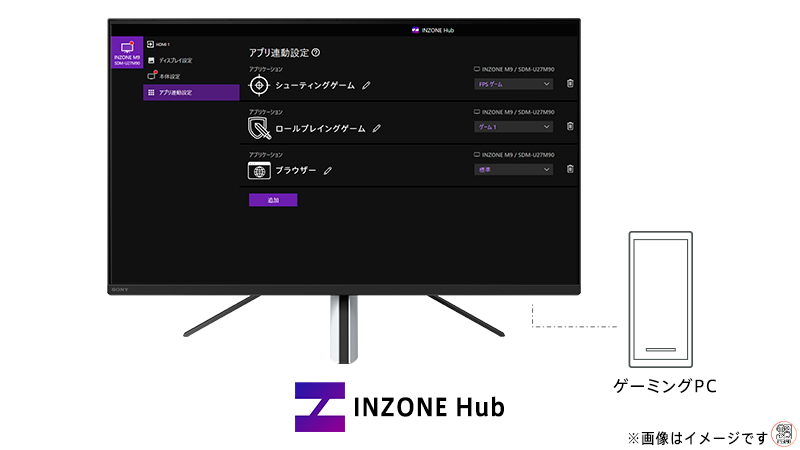
Windows PCをお持ちなら、まずは専用ソフトウェアの「INZONE Hub」をインストールしましょう。このソフトでは、10バンドのグラフィックイコライザーを操作できます。一般的なゲーミングヘッドセットが5バンド程度であることを考えると、この細かさは圧倒的です。31.5Hzから16kHzまで、特定の帯域をピンポイントで上げ下げできるため、自分だけの完璧なプロファイルを作成できます。また、ゲームごとに自動でプロファイルを切り替える機能もあるので、一度設定してしまえば後は手間いらずですよ。ダイナミックドライバーXのポテンシャルをフルに発揮させるには、このソフトでの調整が欠かせません。
INZONE Hubでは設定した瞬間にイヤホン本体へ情報が書き込まれるので、手動で保存ボタンを押す必要はありません。
PS5でイコライザーを反映させる手順
「PS5ではイコライザーがいじれない」と思っていませんか。実は、INZONE Budsにはオンボードメモリ機能が搭載されています。一度PCに接続してINZONE Hubで設定を済ませれば、その設定を維持したままPS5に持ち込めるんです。手順は簡単で、USBトランシーバーを「PC」モードにしてPCで設定を行い、その後「PS5」モードに切り替えて本体に挿し直すだけ。これで、PCで作った最強の設定がPS5でもそのまま使えます。最新のファームウェアVer.02.000.006以降であれば、スマホからでもこの設定変更が可能になっていますよ。
スマホアプリで設定を変更する方法
2025年6月のアップデートにより、待望のモバイルアプリ「Sony | Sound Connect」に対応しました。これにより、LE Audio対応のスマートフォン(Xperia 1 VやPixel 8以降など)があれば、PCを使わなくても手元でサクッと設定を変更できます。アプリ画面で視覚的にイコライザーを調整し、それを本体に記憶させればOKです。外出先で音楽を聴く時と、帰宅してPS5で遊ぶ時で設定を使い分けたい場合にも非常に便利になりました。ただし、iPhoneなどのLE Audio非対応機種では直接接続してのアプリ操作ができない点には注意が必要です。
従来のBluetooth(Classic Audio)には非対応なので、古いスマホではアプリから認識されません。接続環境を事前に確認しましょう。
グレーアウトして設定できない時の対処法
INZONE Hubを開いたのに、イコライザーの設定画面がグレーになって操作できないことがあります。これは不具合ではなく、Windowsのサウンド設定が原因であることがほとんどです。USBトランシーバーを接続すると、PC側では「Game」と「Chat」という2つの出力先が認識されます。ここで「Chat」側が選択されていると、イコライザーなどの高度な処理機能がオフになってしまうんです。タスクバーの音量アイコンから、出力デバイスを必ず「INZONE Buds - Game」に変更してください。これだけで、グレーアウト問題は一発で解決しますよ。
足音を強調するおすすめの周波数帯
ゲームで勝ちたいなら、特定の周波数を意識して調整するのがコツです。人間の耳が最も敏感で、足音の芯となる成分が含まれるのは2kHzから4kHzの帯域です。ここを+4dBから+6dBほどブーストしてあげると、敵の足音がグッと浮き上がって聞こえるようになります。一方で、爆発音や環境音の濁りの原因となる125Hz付近は、あえて-2dBから-4dBほどカットするのがおすすめです。低音を上げれば足音が聞こえると思われがちですが、実は「邪魔な音を削る」引き算の考え方が、クリアな聴感への近道なんです。
| 周波数帯域 | 推奨設定 | 得られる効果 |
|---|---|---|
| 31.5Hz - 63Hz | ±0 〜 -2dB | 爆発音の響きを抑えて耳疲れを軽減 |
| 125Hz | -2dB 〜 -4dB | 環境音の「濁り」をカットしてクリアに |
| 2kHz - 4kHz | +4dB 〜 +6dB | 足音の「カツカツ」した成分を強調 |
| 8kHz | +2dB 〜 +4dB | 音の方向(定位感)をより正確にする |
ポチップ
inzone budsのイコライザーで勝てる設定のコツ
ここからは、具体的なゲームタイトルに合わせた設定のコツを深掘りしていきましょう。タイトルによって音の作りが違うので、微調整が重要です。
Valorant向けの最強設定ガイド
Valorantは、足音自体は非常にクリアですが、ヴァンダルの銃声などの高音が刺さりやすいのが特徴です。そのため、足音の重要帯域である4kHzはしっかり持ち上げつつ、耳に刺さる8kHz付近は上げすぎないバランスが理想的です。特に125Hzを強めにカットすることで、アビリティが飛び交う混戦時でも、背後から忍び寄る敵の足音をキャッチしやすくなります。私はこの設定にしてから、足音での情報収集が格段に楽になり、不意打ちを食らう回数が減ったと実感しています。
Apex Legendsで敵の位置を掴む設定
Apex Legendsは、環境音が非常に騒がしいゲームですよね。さらに、足音に低音成分も含まれるため、Valorantほど極端に低域をカットするのはおすすめしません。ここでは2kHzから4kHzのブーストに加え、1kHz付近も少し上げておくと、ドアを開ける音や回復アイテムを使う音が聞き取りやすくなります。また、上下の定位感を出すために8kHzを適度に盛るのも効果的です。シールドを割った音や蘇生音といった「戦術的な音情報」を見逃さないように、高音域の解像度を高めておきましょう。
音楽鑑賞を楽しむためのドンシャリ設定
ゲーム以外の時間は、音楽を楽しみたいですよね。INZONE Budsのデフォルト設定はフラットで少し味気なく感じるかもしれませんが、イコライザーで「ドンシャリ(V字型)」にすると化けます。31.5Hzを+4dB、16kHzを+2dB程度に設定してみてください。これだけで、ダイナミックドライバーXが得意とする深く沈み込むような低音と、繊細な高音が際立ち、200ドルクラスの高級イヤホンに引けを取らないリスニング体験が楽しめます。音楽用プロファイルとして保存しておけば、仕事中のBGM再生も楽しくなりますよ。
ボーカルを近くで聴きたい場合は、500Hz〜1kHzの中音域を少しだけ(+1dB程度)盛ってみるのもアリです。
立体音響設定はオンとオフどっちが良い?
INZONE Hubには「360 Spatial Sound for Gaming」という立体音響機能があります。没入感は素晴らしいのですが、FPSで勝ちたいなら「オフ」を推奨します。バーチャルサラウンドはどうしても音に残響(リバーブ)を加えてしまうため、音の芯がぼやけて正確な位置が掴みづらくなることがあるからです。特にValorantなどはゲーム側で非常に優れたHRTF処理を行っているので、二重にエフェクトをかけない方が、結果的にピンポイントで敵の位置を特定しやすくなりますよ。もちろん、RPGなどの物語を楽しむゲームでは「オン」にして迫力を味わうのが正解です。
イヤーチップ交換で音質を物理的に改善
イコライザーでの調整と同じくらい重要なのが、物理的な装着感です。実は、純正のイヤーチップが耳に合っていないと、どれだけ低音をブーストしてもスカスカの音になってしまいます。耳をしっかり密閉(密閉)できないと、音響エネルギーが逃げてしまうんですね。私は「AZLA SednaEarfit」などの社外製チップに交換してみましたが、これが大正解でした。ステムの長さを変えることでドライバーを鼓膜に近づけると、物理的な解像度が一段階アップします。ソフトウェア設定で行き詰まったら、物理的なカスタムも検討してみてください。
最終的な音の聞こえ方には個人差があるため、本記事の数値はあくまで目安として、自分の耳で微調整を行ってくださいね。また、正確なファームウェアのアップデート方法などは公式サイトをご確認ください。
ポチップ
まとめ:inzone budsイコライザーで勝利へ
まとめ
- 10バンドのイコライザーで細かな音質調整が可能である
- PCで設定すればPS5でも同じ音質でプレイできる
- 設定がグレーアウトしたら出力先をGameに変更する
- 足音を聞くには2k〜4kHzのブーストが効果的である
- 125Hzをカットすることで音の濁りを取り除ける
- FPSでのガチプレイ時は立体音響をオフにするのが無難である
- 最新ファームならスマホアプリからも設定が反映できる
- 物理的なフィット感を高めるイヤーチップ交換も有効である
ポチップ