
Logicool Gのラピッドトリガー対応マウス、PRO X2 SUPERSTRIKE LIGHTSPEEDが気になっていても、マウスのラピッドトリガーが何をしてくれるのか、公式の最大30msはどう受け取ればいいのか、後継のPRO X3が出た今でも買っていいのか、迷うところが多いですよね。G HUBの設定も項目と段階が多くて、どこから触ればいいのか分かりにくいかなと思います。
先に結論を書くと、PRO X2 SUPERSTRIKEのいちばんの価値は、クリックが入る位置と戻る位置を左右のボタンごとに調整できることです。連打やタップ撃ちの多い競技向けのFPSをやる人に向いています。公式の最大30ms短縮は比較の条件が示されていないので、それだけを理由に買うのはおすすめしません。これから買うなら、購入時のX3との差額が小さければX3を先に検討し、ホワイトが欲しい人や、差額が大きくて重量配分・電池・有線8kHzを重視しない人がX2を選ぶ、という分け方がいいかなと思います。すでにX2を持っていて不満がなければ、買い替えなくて大丈夫です。
なお、この記事で扱うのはマウスです。名前の似ているキーボードのLogicool G PRO X2 RAPIDの記事とは別の製品なので、キーボードを探している人はそちらを見てください。
この記事は、ロジクールの公式資料と第三者のレビューをもとに整理したもので、私の使用感は入っていません。そのぶん、G HUBの値の意味や公式が公開しているプロの設定例など、設定と購入を決めるのに必要な情報をまとめました。順番に見ていきましょう。
記事のポイント
- マウスのラピッドトリガーの仕組みと最大30msの受け取り方
- PRO X2 SUPERSTRIKEの仕様と型番(STRK・STRKd)の違い
- G HUBのアクチュエーション・ラピッドトリガー・クリック触覚の値の決め方
- 後継X3との違いと、どちらを買うかの判断基準
Logicool G PRO X2 SUPERSTRIKEの特徴と仕様
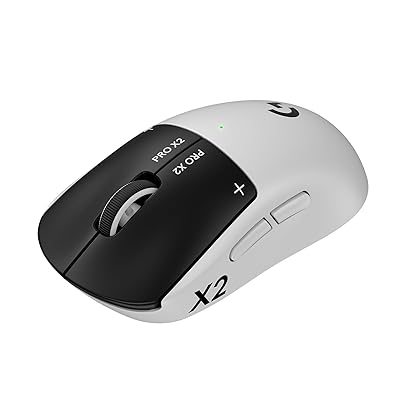
PRO X2 SUPERSTRIKEは、国内では2026年2月19日に発売されたワイヤレスのゲーミングマウスで、色はホワイトです。形とセンサーはPRO X SUPERLIGHT 2と共通で、左右のメインボタンの中身が大きく変わったモデルだと考えると分かりやすいですね。2026年10月15日には後継のPRO X3 SUPERSTRIKEが発売されていますが、この節の内容はすべてX2のものです。
LIGHTSPEEDの接続と主な仕様
接続はLIGHTSPEEDワイヤレスとUSBの2種類です。主な仕様を、ロジクールのPRO X2 SUPERSTRIKEのニュースリリースの値を中心にまとめました。
| 項目 | PRO X2 SUPERSTRIKE |
|---|---|
| 重量 | 61g |
| サイズ | 63.5×40.0×125.0mm |
| センサー | HERO 2 |
| 解像度 | 100〜44,000 DPI |
| 最大速度 | 888 IPS超 |
| 最大加速度 | 88G |
| レポートレート | ワイヤレス最大8kHz/有線1,000Hz |
| ボタン数 | 5 |
| 電池 | 約90時間 |
| 接続 | LIGHTSPEED、USB |
| ワイヤレス充電 | POWERPLAY 2に対応(別売) |
見落としやすいのは、8kHzがワイヤレスのときの値だという点です。有線は1,000Hzで、有線でも8kHzになるのは後継のX3です。この違いはX3の比較でもう一度触れます。
電池の約90時間は最大の目安で、あとで説明するクリック触覚の値によって変わります。
G-PPD-004WL-STRKとSTRKdの違い
型番にはG-PPD-004WL-STRKとG-PPD-004WL-STRKdの2つがあります。ニュースリリースで確認できる違いは保証期間で、通常は2年間、STRKdだけ1年間です。
購入前に型番と保証を確認
確認できた資料の範囲では、2つの型番で本体の性能に差があるとは書かれていません。ただ、保証が1年違うので、購入ページで型番と保証期間を見ておくと安心です。
ゲーミングマウスの付属品と対応OS
ロジクールのサポートのPRO X2 SUPERSTRIKE仕様ページ(英語)と日本語のセットアップガイドの記載をあわせると、同梱品は次のとおりです。
- マウス本体
- 充電・データ用のケーブル(USB-A to USB-C、1.8m)
- レシーバー(拡張アダプターに装着済み)
- グリップテープ(貼るかどうかは任意)
- フット付きのPOWERPLAY開口部カバー(使うかどうかは任意)
- クリーニングクロスと取扱説明書
対応OSはWindowsとmacOSで、USB 2.0以降のポートが必要です。アクチュエーションやラピッドトリガーの調整には、ソフトのLogicool G HUBを使います。POWERPLAY 2のマットは同梱されていないので、ゲーム中に充電したい人は別に用意することになります。
Logicool Gのラピッドトリガーがマウスで動く仕組み
マウスのラピッドトリガーは、ざっくり言うと「指を戻し始めた瞬間に次のクリックの準備が整う」機能です。キーボードの同じ名前の機能と考え方は近いのですが、マウスでは押した感触をどう作るかという別の話が絡みます。仕組みが分かると、値の意味も30msの読み方も整理しやすくなります。
マウスのRapid Triggerとは
Rapid Triggerは、クリックのリセットの位置を動かす機能です。Logitech Gのラピッドトリガーの解説(英語)によると、従来のスイッチでは、押すときも離すときも決まった位置を越える必要があります。ラピッドトリガーでは、その位置まで戻るのを待たず、指が下向きの動きから反転した瞬間にクリックがリセットされます。
つまり、ボタンを大きく戻さなくても次のクリックを入れられるわけです。連打やタップ撃ちで指の動きが小さくて済むので、公式もより速い連打や連射に使える機能として説明しています。

キーボードのラピッドトリガーは同じ考え方をキーの入力に使う機能で、値の決め方は別の話になります。キーボードについてはキーボードのラピッドトリガーの設定をまとめた記事で扱っています。
HITSを使うラピッドトリガー
これをマウスで実現しているのが、公式の日本語名で「ハプティック誘導トリガーシステム」と呼ばれるHITSです。ロジクール公式のPRO X2 SUPERSTRIKE製品ページでは、HITSがマイクロスイッチを置き換えると説明されています。
普通のマイクロスイッチは、接点が入るか入らないかの2択です。一方のHITSは、ロジクールの発表(英語)によると、銅コイルが作る電磁場でボタンの動きを読む誘導式のアナログセンシングです。どこまで押されているかを連続で読めるので、クリックが入る位置や戻る位置を後から変えられます。
カチッという機械の接点がないぶん、クリック感はハプティック(触覚フィードバック)で作っています。作動の位置、リセットの位置、クリック感の3つを別々に調整できるのは、この構造だからこそですね。
ラピッドトリガーと最大30msの条件
公式の主張は「クリック入力が従来より最大30ミリ秒高速化」です。Logitech GのSUPERSTRIKEとSUPERLIGHT 2の比較ページ(英語)には「他のゲーミングマウスと比べて」とありますが、どの機種とどんな条件で比べたのかは、確認できた公式の資料には書かれていません。あくまで「最大」の値です。
第三者の見方も、そのまま受け取れるものではありません。GAME Watchの企画記事は、クリックのオンとオフの短縮を足し合わせて最大30msになるというロジクールの説明を紹介しつつ、実際にそこまで速くなっているかは検証できなかったと書いています。
KitGuruの3か月後のレビュー(英語)はもう少し厳しめです。30msを得るにはアクチュエーションを最も浅い設定にする必要があり、撃つ前に指へ力をかける癖を改めなければならないと指摘しています。数日おきに3か月以上続けた反応速度テストでも、比較した他社のマウスより速くならなかったそうです。ただ、これは一人のレビュアーの結果で、誰にでも当てはまるものではありません。
30msは「買う理由」にしない
最大30msは条件が分からない公式の値で、効果は設定や指の使い方、人によって変わります。買う理由にするなら、速さの数字より、クリックの位置を自分で調整できることのほうが確かです。
Logicool G PRO X2 SUPERSTRIKEの設定方法
設定で決めるのは3つの項目で、どれも左右のボタンを別々に変えられます。値の意味を先に表にしました。ここでの説明は公式の資料に基づくもので、「この値が正解」というものではありません。
| 項目 | 段階 | 値が小さいと | 値が大きいと |
|---|---|---|---|
| アクチュエーションポイント | 10段階 | 高感度で、浅い押し込みで反応する | 意図して押したときだけ反応する |
| ラピッドトリガー | 5段階(既定はオフ) | 指を離したときの解除が速い | 解除が遅くなる |
| クリック触覚 | 0〜5の6段階(0はオフ) | クリック感が弱い | クリック感が強く、電池持ちは短くなる |

G HUBのHITS構成で設定する
設定はLogicool G HUBの[HITS 構成]で行います。PRO X2 SUPERSTRIKEの日本語セットアップガイドとロジクールのサポートのラピッドトリガーの調整方法(英語)をもとにすると、流れは次のとおりです。
- G HUBを開いてPRO X2 SUPERSTRIKEを選ぶ
- [HITS 構成]のタブを開く
- アクチュエーションポイントなど、変えたい機能を選ぶ
- ドロップダウンメニューかマウスの画像で、設定するボタンを選ぶ
- 値を選ぶ
英語のサポートページでは同じタブが「Superstrike Configuration」と書かれていて、G HUBの版や表示言語で名前が違うことがあります。タブが見つからないときは、G HUBとマウスのファームウェアを更新してから探してみてください。G HUBそのものが開かない場合は、Logicool G HUBが起動しないときの対処をまとめた記事が役に立つと思います。
ファームウェアの話でいうと、G HUBの更新情報(英語)には、2026年10月26日の版でファームウェア42.1.14.0が「HITS Latency Measurement Test」に対応したと書かれています。何をどう測る機能なのかまでは、更新情報には書かれていません。
アクチュエーションポイントの設定
アクチュエーションポイントは、ロジクール公式のG HUBのHITSガイドによると、HITSが作動するまでの押下量を10段階で変える項目です。値を小さくすると軽く触れただけで反応する高感度のクリックになり、大きくすると意図して押したときだけ反応します。
値の感覚については、GAME Watchの説明が参考になります。5が基準でSUPERLIGHT 2に相当し、小さいほど浅くなります。6以上は、ボタンを底まで押してさらに押し込まないと入力されないそうです。これは公式の資料では確認できていない説明なので、目安として読んでください。
決め方としては、普通のマウスに近いとされる5あたりから始めて、1つずつ下げていくのが無難かなと思います。誤クリックが増えたら、その手前の値に戻せばいいわけです。KitGuruのレビュアーも、最も浅い設定から3に上げて落ち着いたと書いています。
左右で値を変えるのも手です。4Gamerの製品紹介では、エイムに使う右ボタンは誤入力を防ぐために深めにする、という使い分けが紹介されています。
ラピッドトリガーの設定:5段階の選び方
ラピッドトリガーは初期状態ではオフなので、まず有効にする必要があります。左右のボタンを別々に有効にでき、リセットの感度は5段階です。数値が小さいほど、指を離したときのクリックの解除が速くなります。GAME Watchによると最速は1で、指の力を抜いた瞬間に再入力できるような感覚とのことです。
公式が公開しているプロ12人の設定例(2026年11月2日に確認)を見ると、傾向は読み取れます。12人の内訳はCS2が2人、VALORANTが3人、LoLが5人、レインボーシックスが2人で、FPS以外の選手も含みます。
- 12人全員が左ボタンのラピッドトリガーを有効にしている
- 使われている値は1〜3で、1・2・3が4人ずつ。4と5の例はない
- 右ボタンを無効にしているのはCS2の2人(KSCERATOとINS)だけで、残りの10人は右も有効
なので、最初は左ボタンだけ有効にして、大きめの値から1つずつ下げていくのが分かりやすいと思います。プロの多数派は右も有効にしていますが、覗き込みなどで右ボタンを連打しないなら、無効のままという選択もありそうです。使っている値はプロの間でも割れているので、自分の指に合う値を探す項目だと考えてください。
クリック触覚の設定と電池
クリック触覚は、クリックの感触の強さを0〜5で変える項目です。0はオフで、物理的な接点がないぶん、この値がクリック感をそのまま左右します。セットアップガイドでは、値を上げると電池持ちが短くなると案内されています。
GAME Watchは、3がSUPERLIGHT 2に近いクリック感だと説明しています。公式のプロの例でも左ボタンは3が12人中5人で最も多いので、迷ったら3から始めて、強さと電池持ちのバランスで上下させるのがいいかなと思います。電池持ちを優先するなら1つ下げる、という考え方でいいですね。
プロの設定をHITSコードで取り込む
値を一から決めるのが面倒なら、プロの設定をそのまま取り込む方法があります。Logitech GのHITSコードとプロの設定のページ(英語)には、12人の設定とHITSコードが載っています。FPSから傾向の違う3人を抜き出しました。
| 選手(ゲーム) | アクチュエーション(左/右) | ラピッドトリガー(左/右) | クリック触覚(左/右) |
|---|---|---|---|
| KSCERATO(CS2) | 2/2 | 3/無効 | 3/3 |
| Coach Joe(VALORANT) | 2/2 | 2/2 | 3/3 |
| Blaz(レインボーシックス) | 6/6 | 3/3 | オフ/オフ |
同じFPSでも、アクチュエーションが2の選手と6の選手がいるのが面白いところです。ゲームや指の癖で正解が変わることがよく分かりますね。なお、紹介されている12人は全員、ボタンの割り当てを初期状態のまま使っています。
コードの取り込みは次の手順です。G HUBの版や表示言語によって、英語の表記のこともあります。
- G HUBを開いてPRO X2 SUPERSTRIKEを選ぶ
- 左のメニューからHITSを開く
- HITS コードの横の共有ボタンを押す
- [HITS コードをインポートする]を選ぶ
- コードを貼り付けて適用する
G HUBの更新情報によると、2026年7月13日の版で[HITS 構成]のタブにPROプリセットが追加され、10月26日の版でプリセットが増えました。コードを貼らなくても、プリセットから選べる場合があります。
設定をオンボードメモリに保存する
決めた値は、マウス本体のオンボードメモリに保存しておくと便利です。Logitech GのSUPERSTRIKEのG HUB設定の解説(英語)によると、HITSの設定、DPIのプロファイル、ボタンの割り当てをマウスに保存でき、PCを替えても同じ設定で使えます。複数のPCを使い分ける人には特に助かる機能ですね。
ただ、G HUBを入れていないPCですべての項目がどう動くかまでは、公式の解説には書かれていません。大会の会場のPCなど、G HUBを入れられない環境で使う予定があるなら、事前に動作を確かめておくと安心です。
PRO X2 SUPERSTRIKE LIGHTSPEEDとX3の違い
これから買う人にとっていちばん悩ましいのが、後継のPRO X3 SUPERSTRIKEとの比較だと思います。X3では電池や重量配分などが変わっています。あわせて、形とセンサーが同じSUPERLIGHT 2との違いも整理します。
SUPERSTRIKEのX2とX3の違い
ロジクール公式のPRO X3 SUPERSTRIKEの購入ページとサポートのPRO X3 SUPERSTRIKE仕様ページ(英語)の値で、X2と比べました。
| 項目 | PRO X2 SUPERSTRIKE | PRO X3 SUPERSTRIKE |
|---|---|---|
| 重量 | 61g | 59g |
| 重量配分 | 公式の説明なし | 公式の説明: 重量が中心部周辺に再配分され、操作性と使用感が向上(数値なし) |
| チップセット | 公式の説明なし | NxLOGI。公式の説明: X2と比べて消費電力を50%削減 |
| 電池 | 約90時間 | 135時間 |
| レポートレート(有線) | 1,000Hz | 8kHz |
| レポートレート(無線) | 8kHz | 8kHz |
| 解像度 | 44,000 DPI | 48,000 DPI |
| 最大速度 | 888 IPS超 | 930 IPS |
| 最大加速度 | 88G | 90G |
| 色 | ホワイト | ブラック、ピンク |
| HITS | アクチュエーション10段階、ラピッドトリガー5段階、触覚6段階 | 調整の段階は同じ。公式の説明: 内部構造とチップセットでHITSを強化。遅延の公式の値はX2と同じ最大30ms |
注目したいのは重量配分と電池です。KitGuruはX2について前寄りの重量バランスを指摘していて、X3では公式が重量を中心部周辺に再配分したと説明しています。ただ、X3を同じ条件で評価した情報は確認できていないので、X2の前寄りが解消したとまでは言えません。電池は、公式によると新しいチップセットのおかげで連続ゲーミング時間が45時間増えています。
速さについては、公式はX3のHITSの強化を説明していますが、X3のページの遅延の値もX2と同じ「最大30ms」で、X2と比べた数値は出していません。そのため、X2とX3でクリックの速さにどれだけ差があるのかは、この記事では判断しません。
X2の販売状況は、2026年11月2日の時点で公式ストアに掲載されています。Gadget Gateの2026年9月24日の記事は、X3の発表時にX2は下位モデルとして販売を継続すると伝えていますが、発言者は明示されていません。今後もずっと買えるかは分かりません。2機種の価格も時期や販売店によって変わるため、この記事では金額を載せていません。販売状況と最新の価格は、購入前に公式ストアや販売店で確認してください。

 ポチップ
ゲーミングマウスのSUPERLIGHT 2と比較
買い替えを考えている人向けに、前述のLogitech Gの比較ページの内容をまとめました。形とセンサーが同じなので、違いはほぼクリックまわりに絞られます。
| 項目 | PRO X2 SUPERSTRIKE | PRO X SUPERLIGHT 2 |
|---|---|---|
| スイッチ | HITS(誘導式アナログ) | LIGHTFORCEハイブリッドスイッチ |
| 作動位置・リセットの調整 | できる | 調整機能の記載なし |
| 重量 | 61g | 60g |
| 電池 | 約90時間 | 95時間 |
| センサー | HERO 2 | HERO 2 |
| 形 | 同じ | 同じ |
重量と電池の差は小さいので、買い替える意味があるかどうかは、クリックの位置を調整したいかどうかで決まります。公式の比較ページも、プレイスタイルに合わせて細かく調整したい人にはSUPERSTRIKE、慣れたスイッチの感触が好みの人にはSUPERLIGHT 2と分けています。
センサーが同じなので、狙いのズレに悩んでいるだけなら、マウスを替えるより感度を見直すほうが先かもしれません。感度の話はApexのキーマウの感度をまとめた記事も参考になると思います。
Logicool PRO X2 SUPERSTRIKEは買いか
クリックの調整に価値を感じるならいい選択肢ですが、新規で買うならX3との差額を見てから決めるのがおすすめです。第三者の評価、向く人と向かない人、X2とX3の分かれ目の順に見ていきます。
ゲーミングマウスとしての第三者の評価
評価は高い一方で、弱点の指摘もはっきりしています。GAME Watchの企画記事は発売前の内覧会で触れた内容ですが、PCゲーマーに試してほしい素晴らしいゲーミングマウスと高く評価しています。
KitGuruは3か月使ったうえで8/10としています。CS2のように一発のクリックが重要なタクティカルシューターには勧める一方、トラッキングの多いゲームならもっと軽く小さく、バランスのよい別の機種がいいと書いています。前寄りの重量バランスに加えて、サイドボタンの押し心地が柔らかいことも不満点に挙げています。
2つを合わせると、クリック重視のゲームでは強みが出やすく、万能ではないマウスと見るのがよさそうです。
SUPERSTRIKEが向く人・向かない人
ここまでの仕様と評価から考えると、SUPERSTRIKEの系統が向くのは次のような人です。
- 連打やタップ撃ちの多い競技向けのFPSをよく遊ぶ人
- 作動の位置を左右のボタンで変えたい人
- G HUBで値を少しずつ詰めていくのが苦にならない人
反対に、次のような人には向かないと思います。
- 普段使いや、クリックの速さが問われないゲームが中心の人
- 設定に時間をかけず、買ってそのまま使いたい人
- SUPERLIGHT 2のクリックに不満がない人
普段使いが中心なら、ラピッドトリガーの調整を活かす場面が少ないので、SUPERLIGHT 2のような一般的なスイッチのマウスで十分です。
SUPERSTRIKEはX2とX3のどちらを買うか
SUPERSTRIKEの系統が合いそうな人は、最後にX2とX3のどちらにするかを決めましょう。判断の軸は、購入時の実際の差額です。公式ストアや販売店で2機種の最新の価格を見て、買う時点の差額で比べてください。
X2とX3の選び方
- 購入時の差額が小さい:X3を先に検討する
- 重量配分・電池・有線8kHzを重視する:X3
- ホワイトが欲しい:X2(X3はブラックとピンク)
- 差額が大きく、上の3点を重視しない:X2
- すでにX2を持っていて不満がない:買い替えなくていい

調整の段階はX2とX3で同じなので、X2でもアクチュエーションとラピッドトリガーの設定の幅は変わりません。この記事の設定の内容も、値の段階についてはそのままX3の参考になります。
X3を選ぶことにした人は、上のX2とX3の違いの節にX3のリンクを置いています。X2に決めた人は、購入先の型番と保証を確認してください。
 ポチップ