

爆速のストレージを持ち歩きたいと考えたとき、真っ先に候補に挙がるのがSanDisk Extreme Portable SSD V2ですよね。私自身もその一人ですが、この製品は非常に人気がある一方で、過去の不具合の噂やiPhoneでの使い勝手など、気になるポイントも多いかなと思います。特に最新のiPhone 16 Proなどで動画撮影をする人にとっては、外付けSSDの選択は失敗したくない部分でしょう。
ネットで調べてみると、SanDisk Extreme Portable SSD V2のiphoneでの使用感や、突然認識しないといったトラブル、さらには不具合の修正状況など、多くの疑問が見つかります。また、実際の速度がどれくらい出るのか、1TBや2TBのどちらを選ぶべきか迷っている方も多いのではないでしょうか。
この記事では、私が実際に調べた情報をもとに、SanDisk Extreme Portable SSD V2のメリットから注意点、そしてトラブル時の対処法までを分かりやすく解説します。この記事を読むことで、以下のことが理解できるようになりますよ。


記事のポイント
- SanDisk Extreme Portable SSD V2のスペックと実際の転送速度
- 過去に発生した不具合の現状と2026年時点での信頼性
- iPhone 16 ProやPS5などのデバイスで快適に使うためのコツ
- 他社のライバル製品と比較した際の最適な選び方
SanDisk Extreme Portable SSD V2の評判と実力
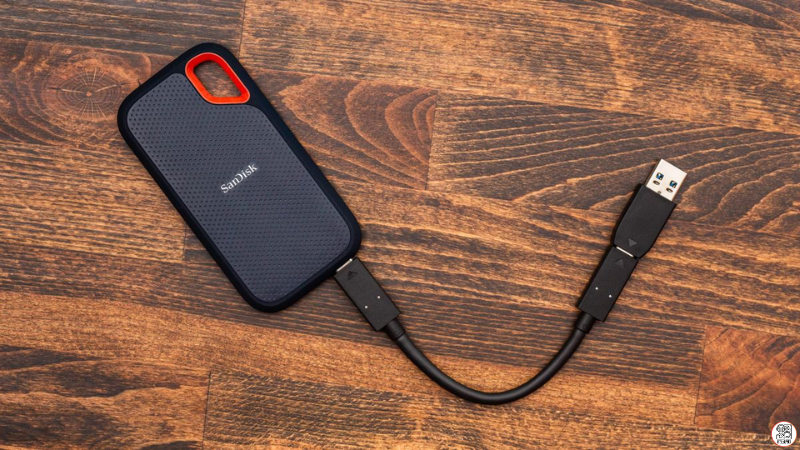
まずは、このSSDがなぜこれほどまでに支持されているのか、その基本性能と気になる過去のトラブルについて、私の視点で深く掘り下げていきますね。
爆速1050MB/sを支える内部構造
SanDisk Extreme Portable SSD V2の最大の魅力は、なんといっても最大1,050MB/sという高速な転送速度です。前モデルがSATAベースだったのに対し、このV2からはNVMe SSDが内部に採用されています。これにより、大量の写真や動画ファイルを扱う際のストレスが劇的に軽減されているんですね。
NVMeプロトコルによる低レイテンシ
内部にはWestern Digital製のNVMe SSDが搭載されており、これをUSB 3.2 Gen 2という規格で接続しています。NVMeは従来の規格に比べてデータ処理の遅延が少ないため、動画編集ソフトのタイムラインを動かすような作業でも非常にレスポンスが良くなっているのが特徴かなと思います。ただし、この速度をフルに発揮するには、接続する側のPCやケーブルも「10Gbps対応」である必要がある点には注意してくださいね。
補足:SLCキャッシングについて
このSSDは「SLCキャッシュ」という仕組みを使って高速化しています。一定のデータ量までは爆速ですが、それを超えると書き込み速度が少し低下する性質があります。あくまで一般的な目安ですが、Extreme V2は速度低下後も比較的安定したパフォーマンスを維持してくれるのが強みです。
2023年の不具合騒動と現在の信頼性
この製品を語る上で避けて通れないのが、2023年に発生したデータ消失に関する不具合の問題です。特に4TBモデルなどの大容量モデルで、ドライブが突然認識されなくなるといった深刻な事象が報告されました。現在は修正ファームウェアがリリースされており、メーカー側での対策も進んでいます。
2026年現在の安全性はどうなの?
現在、Amazonなどの正規ルートで流通している新品の在庫は、対策済みのロットである可能性が高いと考えられます。私としては、過度に恐れる必要はないかなと思いますが、万が一に備えて「Western Digital Dashboard」というソフトでファームウェアを最新の状態に更新しておくことを強くおすすめします。また、どんなに優れたSSDでも故障のリスクはゼロではないため、重要なデータは常に二重でバックアップをとっておくのがプロの鉄則ですね。
注意点
中古品や並行輸入品を購入する場合は、古いロットが混ざっている可能性があるため、シリアルナンバーでのチェックが欠かせません。正確な情報は公式サイトをご確認ください。
Samsung T7 Shieldと比較した強み
ライバルとしてよく比較されるのが、Samsung T7 Shieldです。正直、どちらも非常に優秀なSSDですが、SanDisk Extreme Portable SSD V2が優れているのはその「携帯性」と「デザイン」かなと思います。
軽量さとカラビナループの利便性
SanDiskは非常にスリムで、本体にカラビナを通せる穴が開いているのが本当に便利です。バックパックのストラップにぶら下げて持ち運ぶようなアクティブな使い方には、SanDiskの方が向いていますね。一方で、Samsungは放熱性に優れた金属筐体を採用しているため、長時間の高負荷な作業を重視するならSamsungという選択肢もアリかなと思います。自分の撮影スタイルに合わせて選ぶのが一番ですよ。
Crucial X9 Proとどっちが買い?
最近人気急上昇中のCrucial X9 Proも、有力な比較候補になります。Crucialの最大の特徴は、クレジットカードサイズという圧倒的なコンパクトさです。とにかく荷物を小さくしたいというミニマリストな方にはCrucialが刺さるかもしれません。
ブランド力と実績のSanDisk
ただ、SanDisk Extreme Portable SSD V2には長年積み上げてきたブランド力と、多くのクリエイターが愛用しているという安心感があります。価格面ではCrucialの方が少し安い傾向にありますが、あの特徴的なオレンジのカラビナ穴があるデザインに惹かれるなら、SanDiskを選んで後悔はないはずです。
1TBと2TBどっちの容量がおすすめか
容量選びは永遠の悩みですよね。結論から言うと、一般的な写真保存や書類の持ち運びなら1TB、4K動画の撮影や編集をガッツリ行うなら2TB以上を選ぶのが、2026年現在のスタンダードかなと思います。
| 容量 | 主な用途 | コスパ評価 |
|---|---|---|
| 1TB | 写真・日常のバックアップ | 標準的(一番人気) |
| 2TB | 動画編集・iPhone直接記録 | 非常に良い |
| 4TB | プロの撮影現場・大容量アーカイブ | 容量単価は安いが高価 |
※価格や在庫状況は常に変動するため、あくまで一般的な目安として参考にしてくださいね。
SanDisk Extreme Portable SSD V2の活用術

ここからは、手に入れたSanDisk Extreme Portable SSD V2を120%使いこなすための具体的な活用方法やトラブル対策について解説していきます。
iPhone 16 ProでVlog撮影を楽しむ
最新のiPhone 16 Proシリーズを使っているなら、このSSDは最高の相棒になります。AppleのProRes 4K/60fps撮影では、外部ストレージへの直接記録が可能ですが、SanDisk Extreme Portable SSD V2はこの要件を十分に満たす性能を持っています。
ケーブル選びの落とし穴に注意
ここで一つ、絶対に気をつけてほしいのが「USB-Cケーブル」です。iPhoneに付属している白い充電用ケーブルは、実は速度が遅いUSB 2.0仕様なんです。これを使うと、せっかくのSSDの性能が活かせず、録画が止まってしまうことがあります。必ずSSDに付属している黒い専用ケーブルを使ってくださいね。これだけでトラブルのほとんどは防げるかなと思います。
PS5の拡張ストレージとして活用する
PS5の容量不足に悩んでいる方にも、このSSDはおすすめです。PS5本体のUSBポートに接続することで、ゲームデータの退避場所として活用できます。
PS4ゲームなら直接プレイも可能
PS5専用ソフトをSSDから直接起動することはできませんが(本体へ移動が必要)、PS4のソフトであればこのSSDに入れたまま直接プレイが可能です。HDDを使っていた頃とは比べものにならないほどロード時間が短縮されるので、感動すること間違いなしですよ。初めて使うときは、PS5の設定メニューからフォーマットを行う必要があるのを忘れないでくださいね。
MacでのフォーマットとAPFSの利点
Macユーザーの方は、最初に「フォーマット形式」をチェックしてみましょう。出荷時はWindowsでもMacでも使えるexFAT形式になっていますが、Macだけで使うなら「APFS」への変更を検討してもいいかもしれません。
APFSにするメリット
APFSはAppleのデバイスに最適化された最新のファイルシステムで、データのコピーが速くなったり、不正な取り外しによる破損リスクを抑えられたりするメリットがあります。ただし、一度APFSにするとWindowsでは読み取れなくなるので、自分の使用環境に合わせて慎重に判断してください。最終的な判断は専門家にご相談くださいね。
認識しない時のトラブル解決ガイド
「SSDを繋いだのに認識しない!」というときは、焦らずに以下のステップを試してみてください。意外と簡単なことで解決する場合が多いですよ。
- 奥までしっかり差し込む:シリコンカバーが干渉して、端子が奥まで入っていないことがあります。「カチッ」と音がするまで挿してみてください。
- 別のポートを試す:PC側のポートの不具合や電力不足が原因のこともあります。
- ディスク管理ツールを確認:Windowsなら「ディスクの管理」、Macなら「ディスクユーティリティ」を開いて、ドライブがグレーアウトしていないかチェックしましょう。
これらを確認してもダメな場合は、ケーブルの断線や本体の故障の可能性があります。大切なデータを失わないためにも、無理に使い続けずサポートに相談するのも一つの手かなと思います。
偽物を見分けるシリアルチェックの方法
残念ながら、市場にはSanDisk製品の精巧な偽物が出回っていることがあります。「安すぎる」と感じるショップには注意が必要です。本物かどうかを確認する一番確実な方法は、本体裏面にあるシリアルナンバーを公式サイトのサポートページで登録してみることです。
もし登録ができなかったり、表示される容量が極端に少なかったり(4TBと表示されるのに実際は数GBなど)する場合は、偽物の可能性が非常に高いです。信頼できる大手家電量販店や、Amazonの「販売・発送元がAmazon.co.jp」となっている商品を選ぶのが、偽物を掴まないための最大の防衛策ですね。
まとめ:SanDisk Extreme Portable SSD V2
まとめ
- 最大1,050MB/sの高速転送で動画編集も快適に行える
- 2023年の不具合はファームウェア更新で対策が進んでいる
- iPhone 16 Proの外部ストレージ録画に最適なスペックを持つ
- カラビナループ付きの堅牢なデザインで持ち運びに非常に便利
- PS5やMacなど幅広いデバイスでの活用が可能である
- 購入後は公式サイトでのシリアルナンバー登録が推奨される
- 接続トラブルの多くは適切なケーブル選択で解決できる
- 正確な情報は公式サイトを確認しバックアップを徹底すること