

MX Master 4のレビュー記事を探して、この記事にたどり着いたあなたは、きっと毎日のデスクワークをより快適に、そして効率的にしたいと願っているはずです。私自身、長年MXシリーズを愛用してきましたが、今回のモデルチェンジは単なるスペックアップにとどまらない、ワークフローそのものを変える可能性を秘めています。この記事では、実際に使い込んで分かったメリットだけでなく、購入前に知っておくべき注意点まで、包み隠さずお伝えします。

 ポチップ
ポチップ
記事のポイント
- 新機能Actions Ringがもたらす圧倒的な作業効率化
- 前作から変更された重量と素材感が操作感に与える影響
- Macユーザーが陥りやすい購入時の重大な罠と回避策
- 旧モデルや競合機と比較して買い換えるべきかの判断基準
MX Master 4のレビュー:進化したハードウェアと新機能
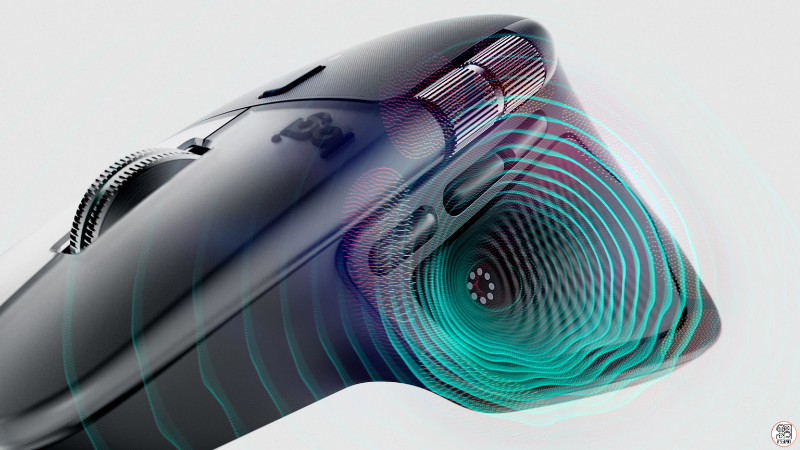
まずは、多くのユーザーが気になっているであろう、MX Master 4のレビューとして、ハードウェアの進化と新たに追加された機能について詳しく解説していきます。単なるマイナーチェンジと思われがちですが、実際に触れてみるとその変化の大きさに驚かされます。
外観デザインとエルゴノミクスの変更点
MX Master 4を手に取って最初に感じるのは、その計算し尽くされた形状です。一見すると前モデルと似ていますが、表面には汚れや摩耗に強い新しいテクスチャ素材が採用されており、長期間使用してもベタつきにくいサラリとした感触に仕上がっています。
ただし、この新素材は従来のラバーコーティングに比べてグリップ力がマイルドになっています。乾燥肌の方などは少し滑りやすいと感じるかもしれませんが、手汗による不快感が軽減されているのは大きなメリットと言えるでしょう。
サイズは高さ128.2mm、幅88.4mmとわずかに大型化しており、手のひら全体を預けるスタイルの方には抜群のフィット感を提供してくれます。
革新的なActions Ringと操作性の革命
今回の目玉機能とも言えるのが、親指部分に追加されたActions Ring(アクションリング)です。これは画面上に円形のメニューを呼び出し、マウスをわずかに動かすだけでアプリごとの機能を実行できるという画期的なシステムです。
例えば、Photoshopでブラシサイズを変更したり、Zoomでマイクをミュートにしたりといった操作が、キーボードに手を伸ばすことなく完結します。ロジクールの研究では、この機能によってマウス移動距離を63%も削減できるというデータも出ており、まさに「塵も積もれば山となる」時間を節約してくれる機能です。
Haptic Feedbackによるクリック感と静音性
操作感における大きな進化が、Haptic Feedback(触覚フィードバック)の導入です。親指部分のボタンが物理的なスイッチから感圧センサーに変わり、押した瞬間に「コツン」という擬似的な振動が指先に伝わります。
これにより、Web会議中などでも気兼ねなく使える高い静音性を保ちつつ、しっかりと「押した」という感覚を得ることができます。振動の強さはソフトウェアで好みに合わせて調整できるため、自分だけの心地よい操作感を作り出せるのも魅力の一つです。
接続安定性とLogi Boltレシーバーの恩恵
無線接続に関しては、セキュリティと安定性に優れた「Logi Bolt」が全面的に採用されています。Bluetooth接続もバージョン5.1にアップデートされていますが、特筆すべきは付属のUSBレシーバーがついにUSB-C端子に対応したことでしょう。
最近のMacBookや薄型ノートPCにはUSB-Aポートがないことが多いため、変換アダプタなしでレシーバーを直挿しできるのは、地味ながらも非常に嬉しい改善点です。カフェなど電波が混雑した環境でも、有線並みの安定した接続を維持してくれます。
Logi Options+によるカスタマイズの全貌
ハードウェアの性能を最大限に引き出すのが、専用ソフトウェア「Logi Options+」です。ボタン配置の変更はもちろん、新機能の「Smart Actions」を使えば、複雑な連続操作をワンクリックで実行するマクロを組むことも可能です。
「朝の始業」ボタンを作って、Slack、ブラウザ、音楽アプリを一気に立ち上げるといった使い方も思いのまま。さらに新設されたMarketplaceからは、他のユーザーが作った設定プロファイルをダウンロードできるため、設定の手間をかけずに最適な環境を手に入れることができます。
ポチップ
MX Master 4のレビュー:気になるデメリットと競合比較

ここまでは良い点ばかりを見てきましたが、公正なMX Master 4のレビューとして、デメリットや競合製品との比較についても触れないわけにはいきません。高い買い物ですので、ネガティブな要素もしっかりと把握しておきましょう。
重量の増加と手首への負担について
購入前に覚悟しておくべき点として、重量の増加が挙げられます。前モデルから約9g増えて150gとなっており、最近の軽量マウスのトレンドとは逆行しています。
この重さは、画像編集などで細かい作業をする際には「安定感」としてプラスに働きますが、頻繁にマウスを持ち上げて位置を直すスタイルのユーザーにとっては、手首への負担が増す原因になります。長時間の使用で疲れを感じる場合は、リストレストの併用などを検討したほうが良いかもしれません。
Mac版モデルを購入する際の重要な注意点
Macユーザーの方に最も強くお伝えしたいのが、「For Mac」モデルの落とし穴です。実は、Mac専用として販売されているモデルには、なんとLogi Bolt USBレシーバーが付属していません。
通常版とMac版は同価格ですが、Mac版はBluetooth接続のみを前提としており、ハードウェアが一つ欠けている状態です。Bluetooth接続が不安定な場合に対処できるよう、Macユーザーであってもレシーバーが付属する「通常モデル」を購入することを強く推奨します。
旧モデルMX Master 3Sとの違いを比較
すでにMX Master 3Sをお持ちの方が買い換えるべきかというと、判断は分かれます。基本的なセンサー性能や握り心地に劇的な差はないため、「Actions Ringによる時短」や「USB-Cレシーバー」に魅力を感じないのであれば、無理に買い換える必要はないかもしれません。
逆に、3Sのラバーのベタつきに悩んでいたり、新しいワークフローを試してみたいというガジェット好きの方であれば、進化を十分に体感できるはずです。
競合機種Razer Pro Clickとの比較と選び方
よく比較対象に挙がる「Razer Pro Click」シリーズですが、こちらはゲーミング譲りの軽量さと滑らかなカーソル操作が特徴です。高リフレッシュレートのモニターを使用していて、カーソルの「ヌルヌル感」を最優先したい場合はRazerの方が満足度は高いでしょう。
一方、MX Master 4はスクロールホイールの高速回転や、横スクロール、そしてアプリごとの深い連携機能において圧倒的な優位性を持っています。「作業効率」と「多機能」を求めるならMX Master 4一択です。
報告されている不具合とトラブルシューティング
発売直後の製品ということもあり、いくつかの不具合も報告されています。特定のテキストエディタで高速スクロール時に挙動が不安定になるバグや、Mac版ソフトウェアの証明書問題などがありましたが、これらは順次アップデートで修正されています。
もし接続が不安定になった場合は、USBハブを使わずにPCに直挿しするか、Logi Options+から再ペアリングを行うことで改善することが多いです。こうした情報は常にアップデートされていくため、購入後もチェックすることをおすすめします。
まとめ:プロフェッショナルへの投資価値はあるか
まとめ
- Actions RingやSmart Actionsによる時短効果は絶大
- 150gの重量は好みが分かれるが安定した操作には寄与する
- Macユーザーはドングル付属の通常版を選ぶのが正解
- 価格は高いが日々の生産性を考えれば回収可能な投資
- 旧モデルからの買い替えは新機能への興味次第
ポチップ