

PS5のゲーム体験をさらに向上させたいけれど、モニターの内蔵スピーカーの音質に満足できていない方は多いですよね。低予算でデスクスペースを圧迫せず、かつ高音質な環境を整えたいなら、Creative Pebbleが非常に有力な候補になります。
でも、実際にcreative pebble v3とps5の相性はどうなのか、あるいは上位モデルのcreative pebble proとps5なら何が変わるのか、気になるポイントも多いはずです。また、旧モデルのcreative pebble v2をps5で活用したい場合や、具体的なcreative pebble v3の接続方法をps5でどう設定すべきか迷っている方もいるでしょう。
この記事では、creative pebbleの接続方法をps5の各モデルに合わせて、ガジェット好きの視点から分かりやすく解説します。

記事のポイント
- PS5に最適なCreative Pebble各モデルのスペックと選び方
- USB一本で完結する最新モデルの具体的な接続手順
- 音が小さい・ノイズが乗るといったトラブルの解決策
- PS5の本体カラーとマッチするデスクセットアップのコツ
Creative PebbleをPS5で使う魅力とおすすめモデル
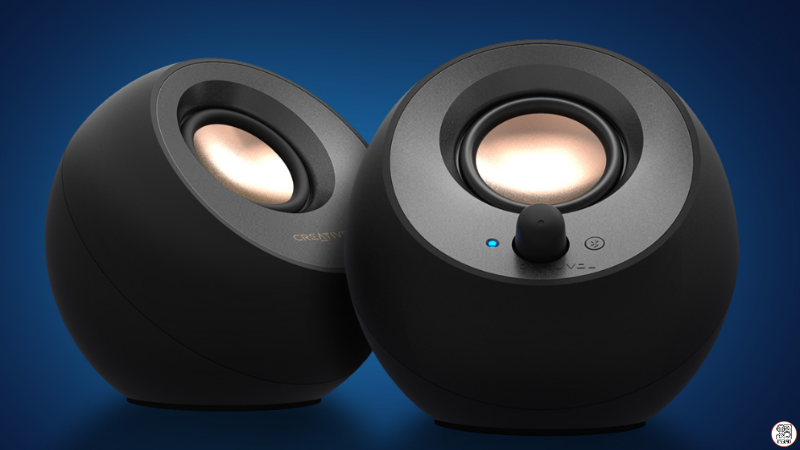
PS5の周辺機器を揃える際、スピーカー選びは意外と悩むポイントです。本格的なホームシアターは場所を取るし、ヘッドセットは長時間だと疲れてしまう。そんな時に、コンパクトさと音質のバランスが絶妙なCreative Pebbleシリーズが選ばれています。
Creative Pebble V3をPS5で使うメリット
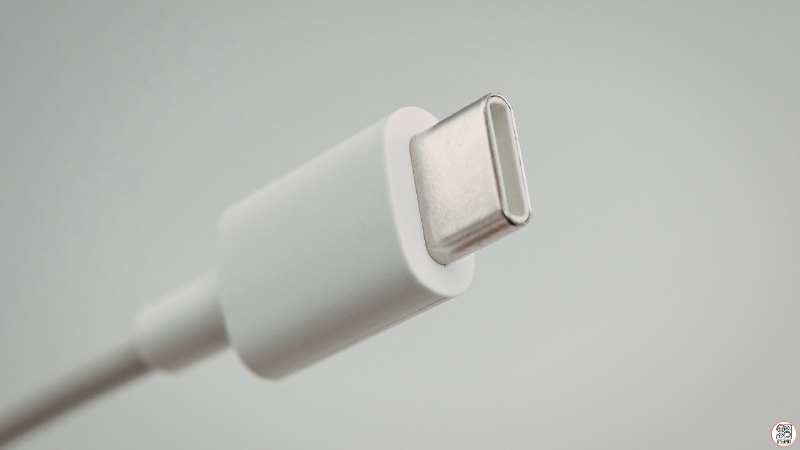
私がPS5ユーザーに一番おすすめしたいのが、この「Creative Pebble V3」です。最大の魅力は、なんといってもUSBケーブル一本で給電と音声伝送が完結する点にあります。これまでのモデルはUSBで電源を取り、3.5mmプラグで音を出す必要がありましたが、V3ならPS5の前面にあるUSB-Cポートに挿すだけでOK。配線が劇的にスッキリしますし、デジタル伝送なのでノイズの影響も受けにくいのが嬉しいですね。5,000円前後の価格帯(目安)としては驚くほどクリアな中高音を楽しめますよ。
Creative Pebble ProとPS5の組み合わせ
もう少しこだわりたいなら、Creative Pebble Proも外せません。こちらは底面にRGBライティングを搭載しているので、PS5の近未来的なライティング環境と最高にマッチします。さらに、スピーカー前面にヘッドホン端子とマイク端子があるのが大きなメリット。夜間にサッとヘッドセットへ切り替えたり、ボイスチャット用のマイクを繋いだりするのも簡単です。独自の「Clear Dialog」技術で、ゲーム中のキャラクターのセリフがグッと聞き取りやすくなるのも魅力ですね。

 ポチップ
ポチップ
Creative Pebble V2はPS5でも使える?
もちろん、旧モデルのCreative Pebble V2もPS5で使用可能です。ただし、V2はUSBオーディオに対応していないため、USBケーブルはPS5(またはアダプタ)から給電用に使い、音声は3.5mmプラグをモニターのヘッドホン端子に挿す必要があります。手間は少し増えますが、「とにかく安く済ませたい」という場合には依然としてコスパの高い選択肢です。もし手元に余っているV2があるなら、まずはそれを活用してみるのもアリかなと思います。
 ポチップ
ポチップ
コスパ最強なPebbleシリーズのスペック比較
主要3モデルのPS5に関連する違いをまとめました。
| 項目 | Pebble V2 | Pebble V3 | Pebble Pro |
|---|---|---|---|
| PS5との接続 | USB + 3.5mm | USB-C 1本 | USB-C 1本 |
| 最大出力 | 8W RMS | 8W RMS | 10W (30W PD時30W) |
| Bluetooth | 非対応 | 5.0対応 | 5.3対応 |
| ライティング | なし | なし | あり(RGB) |
※価格や仕様の詳細は、最新の公式サイトや販売ページを必ずご確認ください。
ホワイトモデルでPS5とデスクを統一する
ガジェット好きとして譲れないのが「見た目の統一感」ですよね。Creative Pebbleにはホワイトモデルが用意されていますが、この白がPS5本体のマットなホワイトと驚くほど馴染みます。モニターの下にちょこんと置かれた球体のスピーカーは、インテリアとしても非常に優秀。DualSenseコントローラーと並べれば、清潔感のある洗練されたゲーミング環境が簡単に完成しますよ。私自身、この統一感にはいつも惚れ惚れしてしまいます。
 ポチップ
ポチップ
Creative PebbleをPS5に接続する方法とトラブル解決
さて、実際にどうやって繋ぐのか、そして困った時にどうすればいいのか。具体的なステップを見ていきましょう。設定自体はとても簡単なので安心してくださいね。
Creative Pebble V3の接続方法をPS5で実践
V3以降のモデルでの接続は、まさに「プラグ・アンド・プレイ」です。以下の手順で進めてみてください。
- スピーカーのUSB-Cケーブルを、PS5前面のUSB-Cポートに差し込みます。
- PS5が自動的に「USBヘッドセット(Pebble V3)」として認識します。
- 画面右上に通知が出れば成功です。
もし自動で切り替わらない場合は、PS5のホーム画面から [設定] > [サウンド] > [音声出力] > [出力機器] を開き、手動で「USBヘッドセット」を選択してくださいね。
Creative Pebbleの接続方法をPS5の各モデルで解説
PS5には初期型、Slim、Proがありますが、基本的にはどのモデルでも前面のUSBポートを使うのがベストです。
- 新型PS5 Slim / Proの場合: 前面にUSB-Cが2つあるので、どちらかに挿せばOK。
- 初期型PS5の場合: 前面にUSB-CとUSB-Aが1つずつあります。V3に付属の「USB-C to A変換アダプタ」を使えば、どちらのポートでも動作します。
背面のUSB-Aポートも使えますが、外付けドライブなどで埋まりがちなので、配線の取り回しを考えると前面がスマートですね。
PS5で音が小さい時の設定と対処法
「USBで繋いだけど、音量を最大にしても音が小さい!」という悩み、実はよくあるんです。これはPS5側がPebbleを「ヘッドホン」として認識するため、安全のために制限がかかっているのが原因です。
解決策: PS5の [設定] > [サウンド] > [音量] > [ヘッドホン] のスライダーを最大まで上げてください。その上で、スピーカー本体のノブで好みの大きさに調整するのが正解です。 この設定を忘れると、「意外とパワーがないな」と勘違いしてしまうので注意してくださいね。
ノイズ(グランドループ)を防ぐための対策
特に3.5mm接続(V2など)を使っている場合、「ジー」というノイズが乗ることがあります。これはUSB給電と音声伝送を同じPS5から行っているために発生する「グランドループ」という現象です。対策は簡単で、USBケーブルをPS5から抜き、スマホ用のUSB充電器などを使ってコンセントから直接電源を取るだけ。これだけで、驚くほどノイズが消えてクリアな音になりますよ。
Pebble XシリーズのPS5互換性と進化
2024年に登場した最上位モデル「Pebble X」や「Pebble X Plus」も、もちろんPS5で使えます。これらはさらに高出力で、特にPlusの方はサブウーファー付きなので、アクションゲームの爆発音などの迫力が段違いです。予算に余裕があって、「Pebbleのコンパクトさはそのままに、もっとリッチな音が欲しい」という欲張りな方には、このXシリーズが新しい正解になるかもしれません。
まとめ:PS5に最適なCreative Pebbleの選び方
まとめ
- Creative Pebble V3はUSB一本で接続できPS5に最もおすすめ
- Creative Pebble Proはライティングやマイク端子が欲しい人向け
- 音が小さい場合はPS5のサウンド設定からヘッドホン音量を最大にする
- ノイズが出る場合は給電をPS5以外のアダプタから直接取る
- PS5のホワイトカラーとPebbleの白はデザインの相性が抜群
- V2以前のモデルはUSB給電と3.5mm接続の併用が必要になる
- 最新のPebble Xシリーズならさらに迫力あるサウンドが手に入る
- 正確な仕様や互換性は必ず公式サイトで最終確認を行うこと
- 最終的な購入判断は個人の環境に合わせて慎重に行うこと