

せっかくお気に入りのBluetoothイヤホンを持っているのに、PS5の設定画面を開いても認識されなくて焦ったことはありませんか。実は、PS5は仕様としてBluetoothオーディオ機器の直接接続に対応していないんです。「え、最新機種なのに?」と私も最初は驚きました。でも安心してください。適切なアイテムを選べば、手持ちのイヤホンを活用したり、遅延を全く気にせずゲームに没頭したりする環境は誰でも簡単に作れますよ。
記事のポイント
- PS5がBluetoothオーディオに非対応な理由と技術的背景
- 遅延や音質劣化を防ぐための正しい接続機器の選び方
- AnkerやSonyなどのおすすめイヤホンとトランスミッターの実機レビュー
- AirPods Proなどを接続するための具体的な設定手順
PS5でBluetoothイヤホンは直結不可!理由と解決策
まずは、なぜスマホなら当たり前にできる「Bluetooth接続」がPS5ではできないのか、その理由と、それを解決するための基本的な仕組みについて解説します。ここを理解しておくと、無駄な買い物を防げますよ。
なぜ接続できない?遅延と非対応の理由
「最新のゲーム機なんだから、Bluetoothくらい繋がるだろう」と思いますよね。私もそう思っていました。しかし、ソニーがあえてPS5でBluetoothオーディオを非対応にしているのには、ゲーム体験を守るための明確な理由があります。
最大の理由は「遅延(レイテンシー)」です。一般的なBluetooth接続(SBCやAACコーデック)では、どうしても映像に対して音が0.1〜0.2秒ほど遅れて届きます。動画鑑賞ならアプリ側で調整してくれますが、リアルタイムに操作するゲームでは、このズレが致命的です。FPSで撃った後に音が鳴ったり、音ゲーでリズムが合わなかったりしては、まともに遊べませんよね。
YouTubeなどで動画を見る分には気にならなくても、コンマ1秒を争うゲームの世界では、この「標準Bluetoothの遅延」がプレイヤーのストレスに直結するため、システムレベルで制限されているのです。
トランスミッターやアダプターの選び方
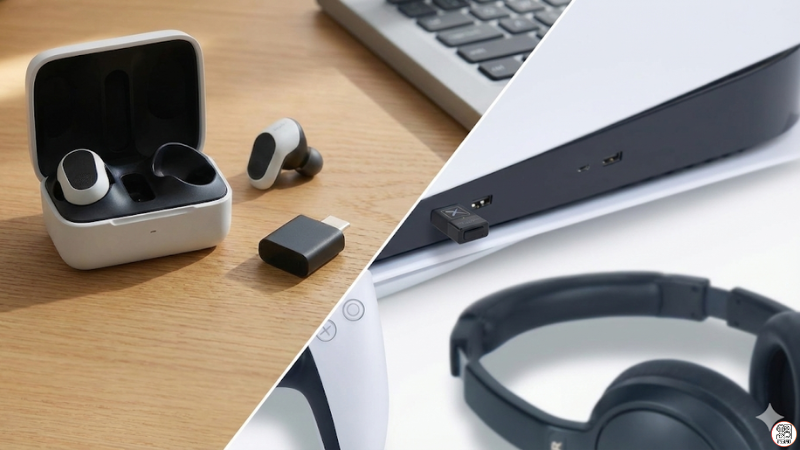
では、どうすれば良いのかというと、解決策は大きく分けて2つあります。
一つ目は「USBトランスミッター」を使う方法です。これはPS5のUSBポートに挿すことで、Bluetoothの電波を飛ばしてくれる「架け橋」のようなアイテムです。手持ちのAirPodsやBoseのヘッドホンをそのまま使いたい場合は、この方法になります。
二つ目は「専用ドングル付属のイヤホン」を使う方法です。こちらはBluetoothではなく、ゲーミングマウスなどと同じ「2.4GHz無線」を使います。遅延がほぼゼロで、設定も挿すだけなので、個人的にはこれから機材を揃えるならこちらが圧倒的におすすめです。
マイクを使うなら注意!音質劣化の罠
ここで一つ、非常に重要な注意点があります。それは「ボイスチャット」をする場合です。
一般的なBluetoothトランスミッターを使ってマイク機能を使うと、プロファイルという通信規格が「高音質モード(A2DP)」から「通話モード(HFP)」に切り替わります。するとどうなるか。ゲームの音が急に「電話の音声」のようにスカスカになり、モノラル化してしまうのです。
「せっかくの高音質イヤホンなのに音が悪い!」というトラブルの大半はこれが原因です。トランスミッターを使う場合は、マイクはコントローラー内蔵のものや別売りのUSBマイクを使い、イヤホンは「聞く専用」にするのが賢い設定です。
100均やダイソーのドングルは使える?

よく「ダイソーに売っているBluetoothアダプタは使えますか?」という質問を見かけますが、結論から言うとPS5では使えません。
あれらは主にPC用(Windowsなど)でドライバーをインストールして使うタイプがほとんどです。PS5はドライバーのインストールができないため、挿しても反応しないか、認識エラーになります。必ず「PS5対応」や「オーディオトランスミッター」として販売されている製品を選びましょう。
純正ヘッドセットと他社製品の違い
ソニー純正の「INZONE H9」などは、最初からPS5との接続を前提に作られています。USBドングルを挿すだけで完璧に動作し、3Dオーディオの聞こえ方も調整されています。
一方、他社製のトランスミッターを使う場合は、製品によって「aptX Adaptive」などの低遅延コーデックに対応しているかどうかが重要になります。純正品は「安心感と簡単さ」、他社製は「自分の好きなイヤホンが使える自由度」がメリットと言えるでしょう。

 ポチップ
ポチップ
PS5におすすめのBluetoothイヤホンと接続機器
ここからは、実際に私が試したり、評判の良い製品の中から、用途別に「これを買えば間違いない」というアイテムを厳選して紹介します。
Sony INZONE Budsの遅延と音質
予算があるなら、ソニーの本気が詰まったINZONE Budsが最強です。
プロeスポーツチームと共同開発されているだけあって、足音の定位(方向のわかりやすさ)が段違いです。専用のUSB-Cトランシーバーを使用することで、こちらも遅延はほぼゼロ。そして驚くべきはバッテリー持ちで、単体で最大12時間も持ちます。休日に長時間ぶっ通しでレイドに行くようなゲーマーでも充電切れの心配がありません。
ただし、Bluetooth接続は最新規格の「LE Audio」のみ対応なので、古いiPhoneなどとはBluetoothで繋がらない点だけ注意が必要です。基本はドングル接続で使う専用機と割り切るのが良いでしょう。
 ポチップ
ポチップ
AirPods Proをトランスミッターで使う
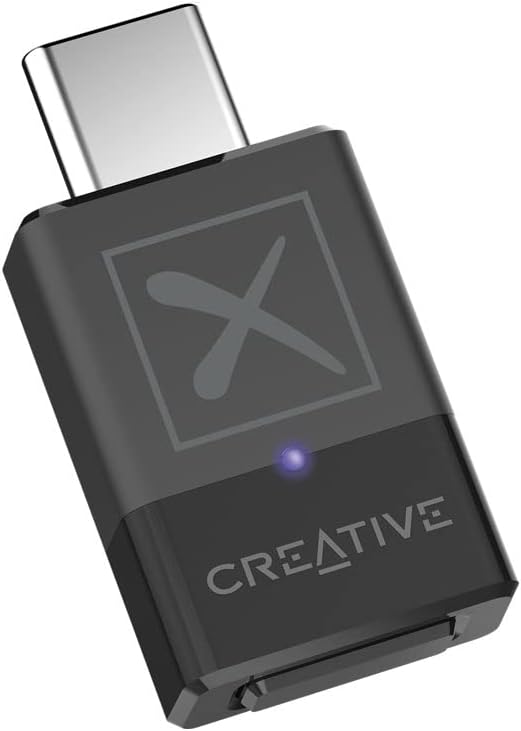
「すでにAirPods Proを持っているから、これを活かしたい」という方も多いはず。その場合は、Creative BT-W5のような高品質トランスミッターがおすすめです。
ただし、AirPodsは「AAC」というコーデックで接続されるため、どうしても0.15秒〜0.2秒程度の遅延が発生します。RPGやアドベンチャーゲームなら許容範囲ですが、FPSや音ゲーには向きません。それでも、使い慣れたAirPodsのノイズキャンセリング機能をPS5でも使えるのは大きなメリットです。
Creative BT-W5で高音質化を目指す
もしSennheiserやShureなどの高級ワイヤレスイヤホンをお持ちなら、そのポテンシャルを引き出すためにCreative BT-W5を導入してみてください。
このトランスミッターは「aptX Adaptive」などの高音質・低遅延コーデックに対応しています。PCソフトを使えばイコライザー設定も保存でき、PS5に挿し直してもその設定が維持されます。「もっと良い音でBGMを楽しみたい」というこだわり派にはたまらないアイテムです。
 ポチップ
ポチップ
接続方法とペアリング設定の手順
最後に、一般的なトランスミッターを使った接続手順を整理します。
- トランスミッターをPS5のUSBポートに挿す。
- トランスミッターのボタンを長押しして「ペアリングモード(点滅)」にする。
- イヤホン側もペアリングモードにする(AirPodsならケース背面のボタン長押し)。
- 両方のランプが点灯に変われば接続完了。
この後、PS5のホーム画面から【設定】>【サウンド】>【音声出力】を選び、出力機器が「USBヘッドセット(トランスミッター名)」になっているか確認してください。マイク設定は「コントローラーのマイク」にしておくことを強くおすすめします。
まとめ:PS5でBluetoothイヤホンを使う最適解
ポイント
- PS5は標準でBluetoothオーディオ非対応だが、ドングルやトランスミッターで解決可能である。
- 遅延を嫌うFPSゲーマーには、専用ドングル付属の「Anker Soundcore VR P10」や「INZONE Buds」が推奨される。
- 手持ちのAirPodsなどを活かすならトランスミッターが必要だが、多少の遅延は覚悟する必要がある。
- ボイスチャット時は音質劣化を防ぐため、マイク入力をコントローラー側に設定するのがコツである。
- 自分のプレイスタイル(ガチ勢かエンジョイ勢か)に合わせて、最適な接続方法を選択すべきである。
ポチップ