
Sonyのゲーミング完全ワイヤレスイヤホン、INZONE Budsを手に入れたものの、デフォルトの音質に満足できていない方は多いのではないでしょうか。特にFPSなどの競技性の高いゲームでは、足音の聞き取りやすさが勝敗を左右します。このイヤホンは、専用ソフトであるINZONE Hubやスマホアプリを活用して、自分好みのイコライザー設定を作り込めるのが最大の魅力です。しかし、PS5でもイコライザーが効くのかどうかや、設定画面がグレーアウトして触れないといった悩みもよく耳にします。先に結論を書くと、INZONE Budsのイコライザーは、設定するアプリと接続先によって効く場面が分かれます。PCならINZONE Hub、スマホならSony | Sound Connectで設定しますが、PS5に接続しているときは、どちらで設定したイコライザーも効きません。この記事では、私が実際に試して感じた最適な設定方法や、トラブルの解決策を分かりやすくお伝えしますね。公式のサポート情報も踏まえて解説するので、ぜひ最後まで読んでみてください。

 ポチップ
ポチップ
記事のポイント
- INZONE Hubを使った10バンドの詳細な設定方法
- PC・スマホ・PS5で変わるイコライザーの効く範囲
- ValorantやApexで足音を際立たせる周波数別の調整コツ
- 設定が変更できない時のトラブルシューティングと改善策
inzone budsのイコライザーの設定方法と基本
まずは、INZONE Budsの性能を引き出すための土台作りから始めましょう。このイヤホンはハードウェアの素性が非常に良いので、正しく設定するだけで化けますよ。最初に押さえておきたいのが、どの機器につないだときにイコライザーが効くのかです。接続先ごとの違いを表にまとめました。
| 接続先 | 接続方法 | イコライザーを設定するアプリ | 設定の保存先 | イコライザー |
|---|---|---|---|---|
| PC(Windows) | USBトランシーバー(スイッチ「PC」) | INZONE Hub | パソコン | 有効 |
| スマホ(LE Audio対応) | Bluetooth(LE Audio) | Sony | Sound Connect | INZONE Buds本体 | 有効 |
| スマホ | USBトランシーバー | ― | ― | 無効 |
| PS5 | USBトランシーバー(スイッチ「PS5/MOBILE」) | ― | ― | 無効(INZONE Hub・アプリどちらの設定も) |
この表は、Sony公式FAQ「イコライザーの設定は、INZONE HubとSony | Headphones Connectアプリのどちらで設定した値が有効ですか?」の内容をもとにしています。PS5ではイコライザーは効きませんが、PS5本体には「ヘッドホンの3Dオーディオ」という別の音の設定があります。イコライザーとは別の機能なので、詳しくは下のPS5の項目で解説しますね。
PCソフトのINZONE Hubを使おう
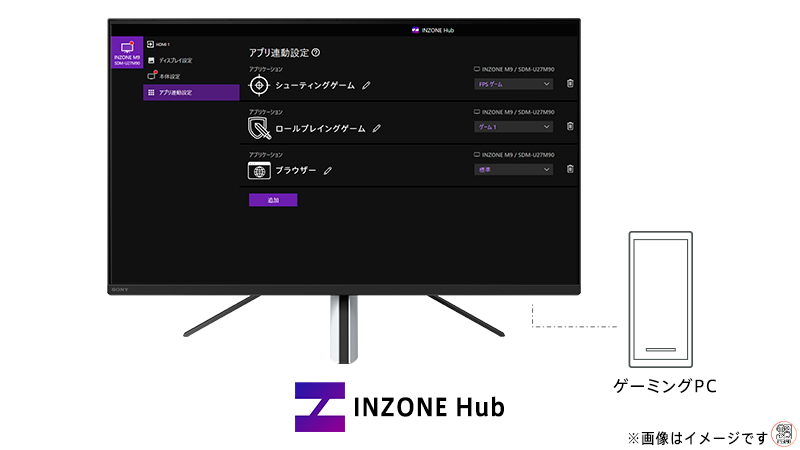
Windows PCをお持ちなら、まずは専用ソフトウェアの「INZONE Hub」をインストールしましょう。このソフトでは、10バンドのグラフィックイコライザーを操作できます。31.5Hzから16kHzまで、特定の帯域をピンポイントで上げ下げできるため、自分だけの完璧なプロファイルを作成できます。また、ゲームごとにプロファイルを自動で切り替える「アプリ連動設定」もあります。ただし、この機能が働くのは、PCとUSBトランシーバーで接続してINZONE Hubを起動している間だけです。ダイナミックドライバーXのポテンシャルをフルに発揮させるには、このソフトでの調整が欠かせません。
PCでイコライザーを設定するときの流れは次のとおりです。
- USBトランシーバーのスライドスイッチを「PC」にする
- USBハブや変換アダプターを使わず、PCのUSB Type-C端子に直接挿す
- Windowsの音声出力デバイスを「INZONE Buds - Game」にする
- INZONE Hubのサウンド設定でイコライザーを調整する
INZONE Hubで設定したイコライザーの値はパソコンに保存され、PCと接続しているときに有効になります。イヤホン本体に書き込まれるわけではないので、PS5など別の機器につなぎ替えると、この設定は使われません。
PS5でイコライザーが効かない理由と3Dオーディオ
結論から書くと、PS5に接続しているときは、INZONE Budsのイコライザーは効きません。INZONE Hubで設定した値も、スマホアプリのSony | Sound Connectで設定した値も、PS5との接続時は無効になると、先ほどのSony公式FAQに書かれています。
効かない理由は、設定の保存先と、設定が有効になる接続が決まっているからです。INZONE Hubの値はパソコンに保存され、有効なのはPCと接続しているときだけです。Sound Connectの値はINZONE Buds本体に保存されますが、有効なのはスマホとBluetooth(LE Audio)で接続しているときだけです。PS5にはUSBトランシーバー(スライドスイッチは「PS5/MOBILE」)でつなぐので、どちらの条件にも当てはまりません。さらに、Sony公式サポートのINZONE Hubの音響設定に関する案内によると、INZONE Hubで設定した立体音響やダイナミックレンジコントロールも、PS5との接続時の音声には適用されません。
では、PS5で音を調整する手段がまったくないかというと、PS5本体には「ヘッドホンの3Dオーディオ」の設定があります。PlayStation公式の「PS5で3Dオーディオを設定する方法」によると、[設定]>[サウンド]>[ヘッドホンの3Dオーディオ]で、3Dオーディオの出力のオン/オフ、5つのプリセットからの選択、個人用3Dオーディオプロファイルの作成と適用ができます。SonyもINZONE Budsについて、PS5の「Tempest 3D AudioTech」によるゲームサウンドを楽しめると案内しています。ただし、3Dオーディオは立体的な聞こえ方にかかわる設定で、PlayStation公式の3Dオーディオの説明にも、周波数ごとに音量を上げ下げする項目はありません。イコライザーとは別の機能として考えておくのがよさそうです。
なお、PS5本体にもヘッドセット向けのイコライザー設定がありますが、PlayStation公式が対象として挙げているのはPULSE Explore、PULSE 3D、PULSE Eliteです。INZONE Budsでこの設定が使えるかどうかは、PlayStationとSonyの公式資料では確認できませんでした。
イコライザーをしっかり効かせたいならPC(INZONE Hub)かスマホ(Sound Connect)で使い、PS5では3Dオーディオの設定で聞こえ方を整える、という使い分けが現実的かなと思います。PS5での接続方法や使い勝手は、INZONE BudsのPS5レビュー記事で詳しく紹介しています。
スマホアプリで設定を変更する方法
PCがなくても、LE Audioに対応したスマホがあれば、アプリ「Sony | Sound Connect」(旧 Sony | Headphones Connect)でイコライザーを調整できます。アプリへの対応は本体ソフトウェアのVer.02.000.002で追加されました。Sony公式のINZONE Buds本体ソフトウェアアップデートのページには、アプリが使えるのはLE Audio接続時だけで、従来のBluetooth(Classic Audio)やUSBトランシーバーでの接続では使えないと書かれています。スマホによっては、アップデート後にスマホのペアリング情報を削除して、ペアリングをやり直す必要がある点も案内されています。
アプリで設定したイコライザーの値はINZONE Buds本体に保存されますが、有効になるのはスマホとBluetooth接続しているときだけです。USBトランシーバーでの接続や、PC・PS5との接続では無効になるので、スマホで作った設定をPS5で使うことはできません。また、同じページには、スマホによってはゲームアプリ使用中にイコライザーが無効になる場合があるとも書かれています。スマホゲームで使うときは、設定が効いているか一度確認しておくと安心です。
本体ソフトウェアの更新は、アプリではなくPCのINZONE Hubから行います。アプリにつながらないときは、PCでソフトウェアを最新にしてから試してみてください。なお、Sonyの製品ページでは、iPhoneはLE Audio接続に未対応と案内されています(2026年10月17日時点)。お使いのスマホがLE Audioに対応しているかは、スマホの仕様で確認しておきましょう。
イコライザーが反映されない・グレーアウト時の対処法
INZONE Hubを開いたのにイコライザーの設定がグレーアウトして操作できない、または設定を変えても音が変わらないときは、まずWindowsの音声出力デバイスを確認しましょう。USBトランシーバーを接続すると、PC側では「Game」と「Chat」という2つの出力先が認識されます。INZONE Budsのヘルプガイド「INZONE Hubでできること」には、出力デバイスが「INZONE Buds - Chat」に設定されていると、音響設定が反映されなくなると書かれています。タスクバーの音量アイコンから、出力デバイスを「INZONE Buds - Game」に変更してください。Windowsの[設定]→[システム]→[サウンド]からも確認できます。
特に、INZONE Hubをインストールしたり更新したりした直後は、出力デバイスとして「Chat」側が選ばれるとSonyのサポート情報で案内されています。以前は効いていたのに急に効かなくなった、というときもここを疑ってみるのがおすすめです。あわせて、USBトランシーバーのスイッチが「PC」になっているか、PS5やスマホではなくPCに接続しているかも確認しておきましょう。
足音を強調するおすすめの周波数帯
ゲームで勝ちたいなら、特定の周波数を意識して調整するのがコツです。人の耳が敏感とされ、足音の芯となる成分も含まれやすいのが2kHzから4kHzの帯域です。ここを+4dBから+6dBほどブーストしてあげると、敵の足音がグッと浮き上がって聞こえるようになります。一方で、爆発音や環境音の濁りの原因となる125Hz付近は、あえて-2dBから-4dBほどカットするのがおすすめです。低音を上げれば足音が聞こえると思われがちですが、実は「邪魔な音を削る」引き算の考え方が、クリアな聴感への近道なんです。下の表の推奨設定は、調整の出発点にする目安として使ってください。
| 周波数帯域 | 推奨設定 | 得られる効果 |
|---|---|---|
| 31.5Hz - 63Hz | ±0 〜 -2dB | 爆発音の響きを抑えて耳疲れを軽減 |
| 125Hz | -2dB 〜 -4dB | 環境音の「濁り」をカットしてクリアに |
| 2kHz - 4kHz | +4dB 〜 +6dB | 足音の「カツカツ」した成分を強調 |
| 8kHz | +2dB 〜 +4dB | 音の方向(定位感)をより正確にする |
ポチップ
inzone budsのイコライザーで勝つ設定のコツ
ここで紹介する数値は、INZONE Hub(PC)の10バンドのイコライザーを前提にした目安です。PS5との接続時はイコライザーが効かないので、PCかスマホで使うときの設定として参考にしてください。タイトルによって音の作りが違うので、微調整が重要です。
Valorant向けのイコライザー設定ガイド
Valorantは、足音自体は非常にクリアですが、ヴァンダルの銃声などの高音が刺さりやすいのが特徴です。そのため、足音の重要帯域である4kHzはしっかり持ち上げつつ、耳に刺さる8kHz付近は上げすぎないバランスが理想的です。特に125Hzを強めにカットすることで、アビリティが飛び交う混戦時でも、背後から忍び寄る敵の足音をキャッチしやすくなります。私はこの設定にしてから、足音での情報収集が格段に楽になり、不意打ちを食らう回数が減ったと実感しています。
Apex Legendsで敵の位置を掴む設定
Apex Legendsは、環境音が非常に騒がしいゲームですよね。さらに、足音に低音成分も含まれるため、Valorantほど極端に低域をカットするのはおすすめしません。ここでは2kHzから4kHzのブーストに加え、1kHz付近も少し上げておくと、ドアを開ける音や回復アイテムを使う音が聞き取りやすくなります。また、上下の定位感を出すために8kHzを適度に盛るのも効果的です。シールドを割った音や蘇生音といった「戦術的な音情報」を見逃さないように、高音域の解像度を高めておきましょう。
音楽鑑賞を楽しむためのドンシャリ設定
ゲーム以外の時間は、音楽を楽しみたいですよね。音楽を聴くときに少し物足りなさを感じたら、イコライザーで「ドンシャリ(V字型)」にしてみるのがおすすめです。31.5Hzを+4dB、16kHzを+2dB程度に設定してみてください。低音と高音が持ち上がり、メリハリのある音になるので、ゲームとはまた違った楽しみ方ができるかなと思います。音楽用プロファイルとして保存しておけば、仕事中のBGM再生も楽しくなりますよ。
ボーカルを近くで聴きたい場合は、500Hz〜1kHzの中音域を少しだけ(+1dB程度)盛ってみるのもアリです。
立体音響設定はオンとオフどっちが良い?
INZONE Hubには「360 Spatial Sound for Gaming」という立体音響機能があります。没入感は魅力ですが、FPSで勝ちたいなら「オフ」を推奨します。理由のひとつが、ゲーム側の立体音響との二重処理です。VALORANT公式のパッチノート7.07では、ヘッドホンでサラウンドを再現するにはゲーム内のHRTF設定を使うよう案内したうえで、ゲーム内のHRTF設定とほかのサラウンド処理を組み合わせると二重処理になるため推奨しない、としています。ゲーム側で立体的な音作りをしているタイトルでは、イヤホン側の立体音響はオフにしておくのが無難です。もちろん、RPGなどの物語を楽しむゲームでは「オン」にして迫力を味わうのが正解です。
なお、INZONE Hubの立体音響はPCと接続しているときの機能で、PS5との接続時の音声には適用されません。
イヤーチップ交換で音質を物理的に改善
イコライザーでの調整と同じくらい重要なのが、物理的な装着感です。純正のイヤーチップが耳に合っていないと、低音をブーストしても物足りなく感じやすくなります。耳をしっかり密閉できないと、低音が逃げやすいからです。私は「AZLA SednaEarfit」などの社外製チップに交換してみましたが、これが大正解でした。ソフトウェア設定で行き詰まったら、物理的なカスタムも検討してみてください。
最終的な音の聞こえ方には個人差があるため、本記事の数値はあくまで目安として、自分の耳で微調整を行ってくださいね。また、正確なファームウェアのアップデート方法などは公式サイトをご確認ください。
ポチップ
まとめ:inzone budsイコライザーで勝利へ
まとめ
- INZONE Hubの10バンドのイコライザーで細かな音質調整が可能である
- PS5接続時はINZONE Hub・アプリどちらのイコライザーも効かない
- PS5には本体の3Dオーディオ設定があるが、イコライザーとは別の機能である
- 設定がグレーアウトしたら出力先をGameに変更する
- 足音を聞くには2k〜4kHzのブーストが効果的である
- 125Hzをカットすることで音の濁りを取り除ける
- FPSでのガチプレイ時は立体音響をオフにするのが無難である
- スマホではLE Audio接続時にSound Connectで設定できる
- 物理的なフィット感を高めるイヤーチップ交換も有効である
ポチップ