

「スマホ版の原神、操作が難しすぎて深境螺旋がクリアできない…」そんな悩みを抱えていませんか?実はVer.5.5のアップデートで、ついにAndroid版もコントローラーに正式対応したんです!長年待ち望んでいたこの機能により、スマホでもPS5のような快適な操作が可能になりました。この記事では、設定方法からおすすめのコントローラーまで、私が実際に試して分かった情報を余すところなくお伝えします。
記事のポイント
- Android版原神のコントローラー公式対応の詳細と条件
- 接続しても動かない時の具体的な対処法と設定手順
- 遅延ゼロで快適に遊べるおすすめのコントローラー厳選
- BANリスクを避けるための正しいコントローラーの選び方
原神のスマホ用コントローラーの対応状況と設定
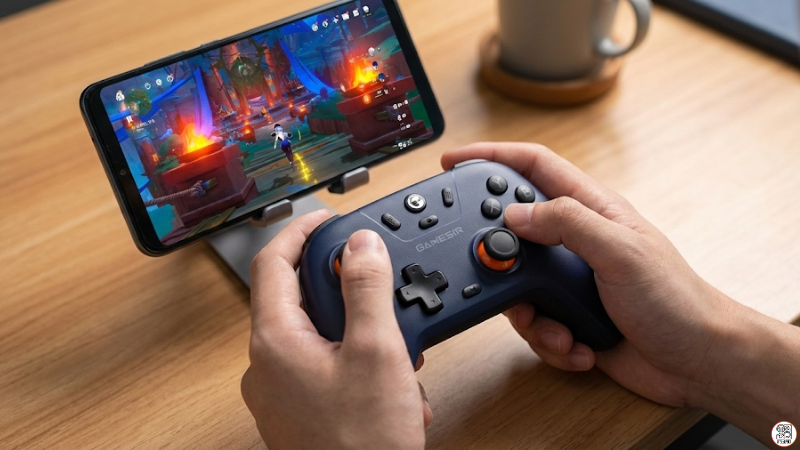
まずは、待望のコントローラー対応がどのような仕様になっているのか、そして実際に遊ぶための設定手順について解説していきます。自分のスマホで使えるのかどうか、しっかり確認しておきましょう。
Ver.5.5からの公式対応とAndroid要件
2025年3月のVer.5.5アップデートにより、Android版『原神』はついにネイティブコントローラーサポートを実装しました。これまでタッチ操作の難しさに苦戦していた旅人さんにとっては、まさに革命的な出来事です。
ただし、どんなスマホでも使えるわけではありません。公式にサポートされているOSのバージョン要件には注意が必要です。
【OSバージョンの要件目安】
PS5コントローラー(DualSense)を使いたい場合はAndroid 12.0以上、XboxコントローラーならAndroid 9.0以上が推奨されています。古いバージョンのAndroidでは、ボタン配置が崩れるなどの不具合が起きる可能性があります。
PS5やXboxなど公式対応機種の接続手順
公式に「ホワイトリスト」として案内されているコントローラーは、主にPlayStation系とXbox系の純正コントローラーです。これらを持っている方は、以下の手順ですぐに遊び始められます。
| コントローラー | 接続方法 | 特徴 |
|---|---|---|
| DualSense (PS5) | Bluetooth | グリップ感が最高。ハプティック等の高度機能は制限あり。 |
| DUALSHOCK 4 (PS4) | Bluetooth | 普及率が高く安価。充電端子がMicro-USBなのが難点。 |
| Xbox Wireless | Bluetooth | Androidとの相性が抜群。ボタン表記がゲーム内と一致。 |
接続の手順は非常にシンプルです。
- スマホの「設定」からBluetoothを開き、コントローラーをペアリングモードにして接続する。
- 原神を起動し、ゲーム内の「パイモンメニュー(左上のアイコン)」を開く。
- 「歯車アイコン(設定)」→「操作」タブを選択。
- 「デバイス」の項目を「タッチスクリーン」から「コントローラー」に変更する。
これでUIがコントローラーモードに切り替わります。
DualSenseをAmazonで見る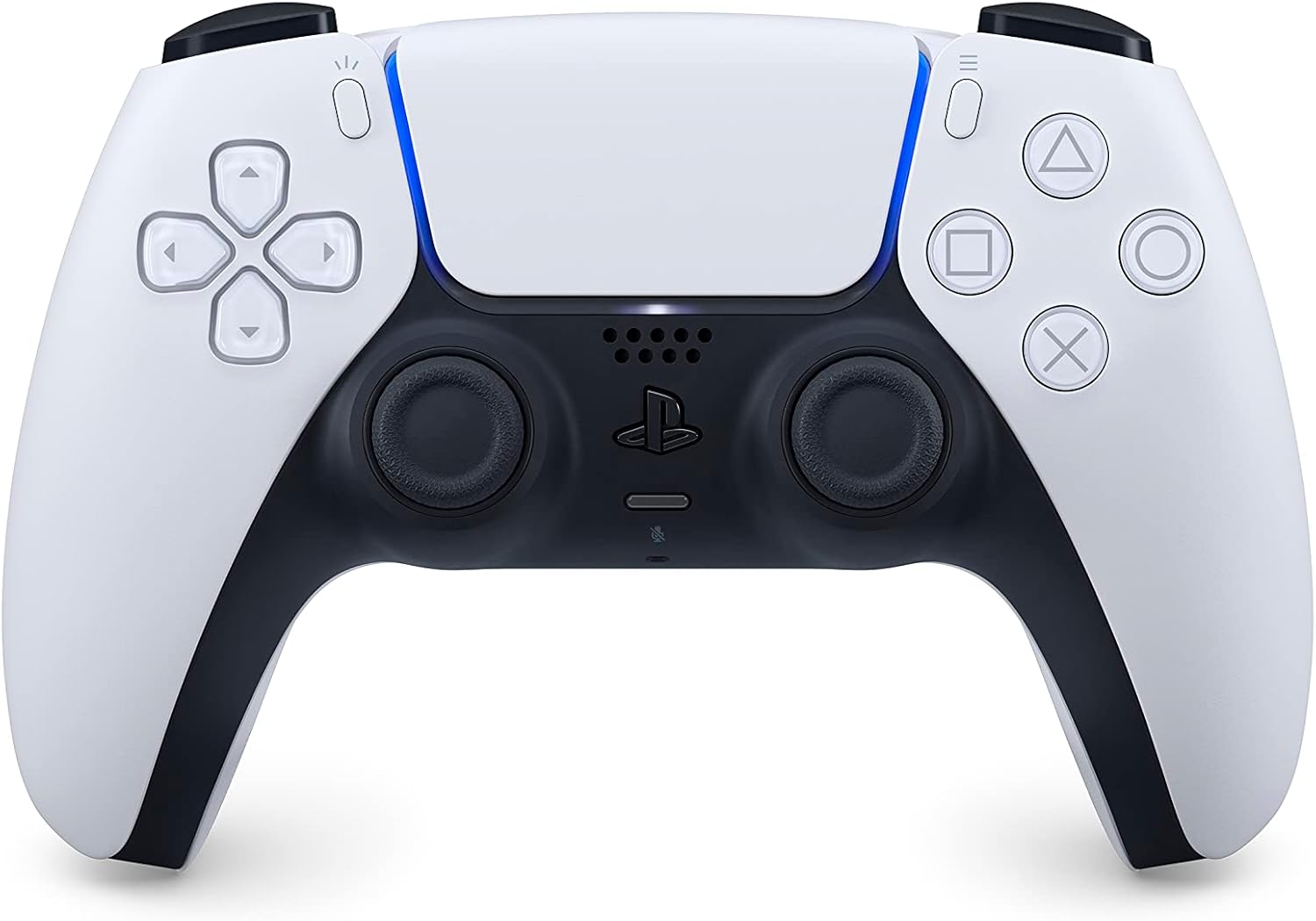
接続できない時の対処法と動かない原因

「コントローラーを繋いだのに動かない!」「設定メニューにコントローラーが出てこない」というトラブルは意外と多いものです。よくある原因と解決策をまとめました。
【コントローラーの項目が表示されない原因】
- 起動後に接続している: 必ずコントローラーをスマホに接続してからゲームアプリを起動してください。
- 接続モードが違う: サードパーティ製コントローラーの場合、「XInputモード(Xboxモード)」で接続しないと認識されないことが多いです。AndroidモードではなくXboxモードを試してみてください。
- OTG設定がOFF(有線の場合): OPPOやXiaomiなどの一部端末では、設定で「OTG接続」をONにしないと有線コントローラーが反応しません。
キーコンフィグやボタン配置の設定について
コントローラーで遊ぶ際に気になるのがボタン配置です。特に「決定ボタン」の位置は重要ですよね。
Ver.5.5現在、使用するコントローラーによっては「Aボタン(決定)」と「Bボタン(キャンセル)」が逆転してしまう現象が報告されています。これは、任天堂配列(右が決定)のコントローラーを接続した場合などに起こりやすいです。
対策として、ゲーム内設定の「決定/キャンセルボタンの入れ替え」を確認しましょう。また、慣れ親しんだ配置で遊びたい場合は、Androidのシステム設定側でボタン割り当てを変更できる場合もあります。
マッピングアプリやツールのBANリスク
公式対応前によく使われていた「マッピングアプリ(画面上のボタンを仮想的にタップさせるツール)」については、今後は使用を控えることを強くおすすめします。
HoYoverseの利用規約では、ゲームの公平性を損なう外部ツールの使用が禁じられています。特にマクロ機能やコードの改ざんを伴うツールは、アカウント停止(BAN)のリスクが非常に高いです。
ネイティブ対応した現在は、公式の方法で接続するのが最も安全で快適です。大切なアカウントを守るためにも、正規の手段でテイワットを冒険しましょう。
原神のスマホ操作におすすめのコントローラー
ここからは、実際に私が試してみて「これは原神に最適だ!」と感じたコントローラーを厳選して紹介します。公式のPS/Xboxコントローラーも良いですが、スマホ専用に作られたデバイスは快適さが段違いです。
GameSir G8 Galileoは操作性が最強
現時点でAndroid版原神をプレイするなら、個人的にはGameSir G8 Galileoが最強の選択肢だと思います。
最大の魅力は「ホールエフェクトスティック」を搭載している点。これは磁気センサーを使っているため、物理的な摩耗がなく、スティックが勝手に動く「ドリフト現象」が起きません。甘雨やリネの重撃エイムをする際、中心付近のデッドゾーンを極小にした精密な操作が可能です。
ここがすごい!
- 有線接続で遅延ゼロ: USB-C直結なのでラグが全くありません。
- パススルー充電: スマホを充電しながら長時間プレイ可能。
- 握り心地: フルサイズのコントローラーと同じグリップ感で疲れない。

 ポチップ
ポチップ
Backbone Oneは公式ライセンスで安心
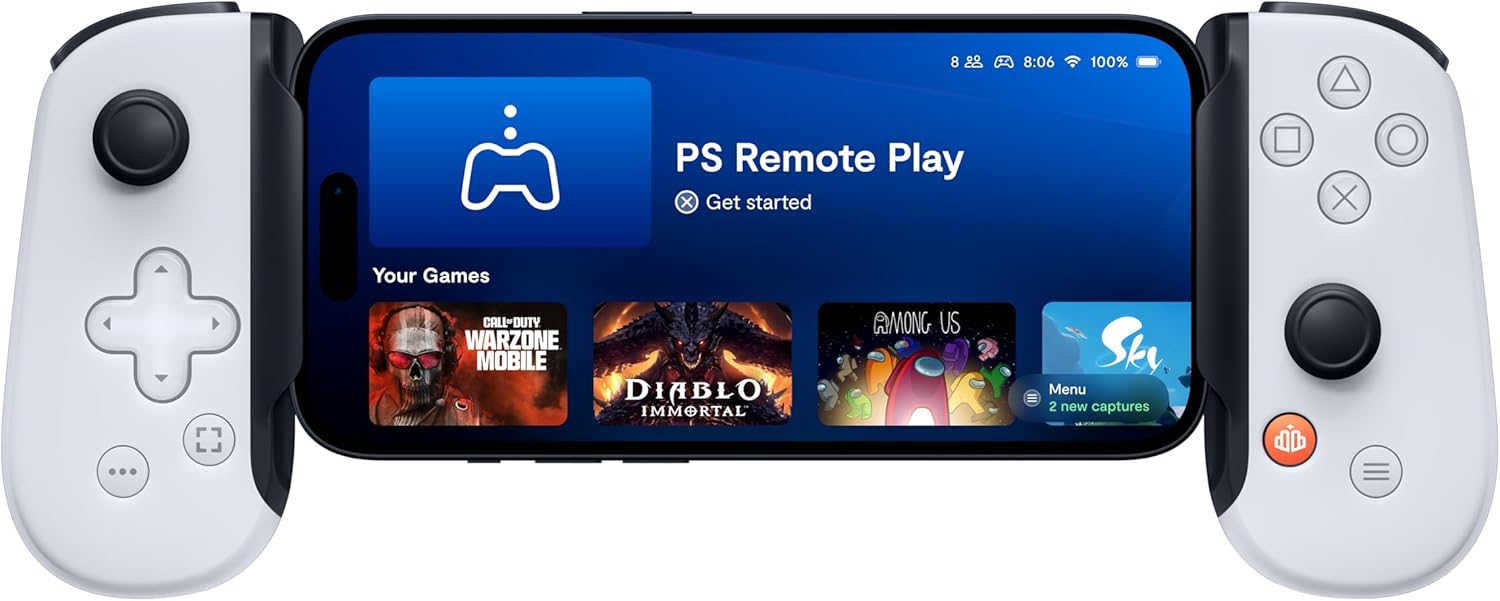
iPhoneユーザーに人気のBackbone Oneですが、Android版(USB-Cモデル)も非常に優秀です。PlayStationの公式ライセンスを取得したモデルがあり、白を基調としたデザインは原神の世界観にもマッチします。
専用アプリの使い勝手が良く、スクショや録画の管理が楽なのもポイント。グリップが小さめなので、手が小さい方や持ち運びを重視する方にはこちらがおすすめです。
 ポチップ
ポチップ
Razer Kishi V2は多機能で遅延なし
ゲーミングデバイス大手のRazerが送るKishi V2も、非常に完成度の高いコントローラーです。ボタンがマウスのような「カチカチ」としたクリック感(マイクロスイッチ)になっており、元素スキルや爆発を素早く連打する際の応答速度が抜群です。
専用アプリ「Razer Nexus」を使えば、仮想コントローラーモードで細かいカスタマイズも可能。プロのような操作感を求めるなら検討の価値ありです。
 ポチップ
ポチップ
安い機種ならGameSir Nova Lite
「まずは安く試してみたい」という方には、GameSir Nova Liteが驚異的なコスパでおすすめです。3,000円〜4,000円程度で購入できるにもかかわらず、なんと上位機種と同じホールエフェクトスティックを搭載しています。
ただし、スマホを挟み込むタイプではないため、別途スマホスタンドが必要です。「Xboxモード(Home + Xボタン)」で起動してBluetooth接続すれば、問題なく原神で認識されます。
 ポチップ
ポチップ
有線とBluetooth接続の遅延比較
最後に、コントローラー選びで最も重要な「遅延(ラグ)」について解説します。深境螺旋12層のような高難易度コンテンツに挑むなら、ここは妥協できないポイントです。
- USB-C有線接続(G8, Kishi V2など): 遅延は実質ゼロ(1ms未満)。ボタンを押した瞬間に反応します。
- Bluetooth接続(DualSense, Xboxなど): 環境によりますが、数ms〜の遅延が発生します。
特にAndroidの場合、機種によってはBluetoothの遅延を感じやすいことがあります。「元素爆発の無敵合わせが上手くいかない」という方は、有線接続のコントローラーに変えるだけで世界が変わるかもしれません。
まとめ:原神のスマホ用コントローラーで快適に
まとめ
- Ver.5.5でAndroidもついに公式コントローラー対応に。
- 公式推奨はPS/Xboxだが、XInput対応なら他社製も使える。
- 接続しても設定が出ない時は、起動順序や接続モードを確認する。
- 最強の操作性を求めるなら有線接続の「GameSir G8」がおすすめ。
- 安く済ませるなら「GameSir Nova Lite」も優秀な選択肢。
- マッピングアプリはBANリスクがあるため、公式対応機能を使うこと。
- 自分に合ったコントローラーを選んで、テイワットの冒険を楽しもう。
ポチップ