

最近、Amazonなどの通販サイトでよく見かける安いメカニカルキーボードとして、e元素の製品がとても話題になっていますね。数千円という驚きの低価格でありながら、本格的な打鍵感や鮮やかなLEDバックライトを楽しめるとあって、初心者の方を中心に評判が広がっています。ただ、海外ブランドということもあり、説明書が分かりにくかったり、英語配列の扱いに戸惑ったりする方も多いのではないでしょうか。私自身も最初は戸惑いましたが、コツさえ掴めばこれほどコスパの良いデバイスは他にありません。この記事では、そんなe元素のキーボードを120%使いこなすための設定方法やトラブル対処法を、分かりやすく丁寧にお伝えしていきます。

 ポチップ
ポチップ
記事のポイント
- e元素がなぜこれほど安くて高機能なのかというブランドの正体
- 自分にぴったりのキースイッチを選ぶための軸ごとの特徴比較
- US配列を日本で快適に使うためのWindowsの設定手順
- 光り方の変更や反応しない時の具体的なトラブルシューティング
e元素キーボードが選ばれる理由と軸の選び方
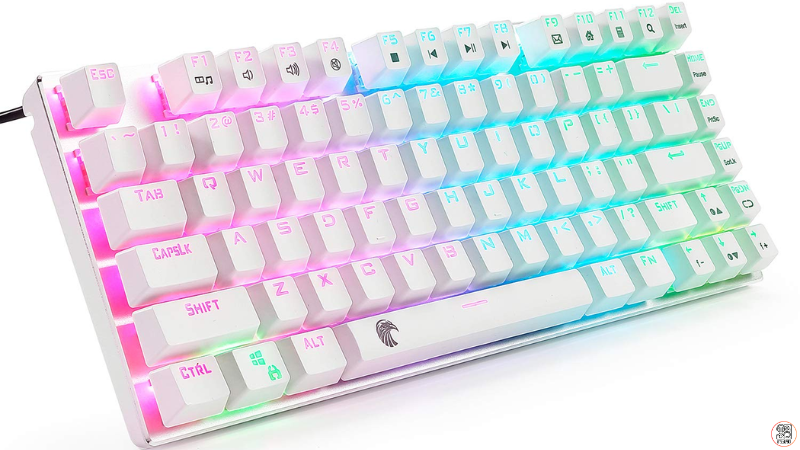
まずは、e元素のキーボードがなぜここまで支持されているのか、その背景と自分に合ったモデルを選ぶためのポイントについて詳しく見ていきましょう。
コスパ最強なe元素キーボードの魅力
e元素は、中国の東莞に拠点を置く「Dongguan Fengrun Computer Limited Company」というメーカーが展開しているブランドです。単なる安物ではなく、自社で研究開発や設計を行っている独立したブランドなのが特徴ですね。最大の魅力は、何と言っても圧倒的なコストパフォーマンスです。
通常、1万円以上するような「キースイッチの交換機能(ホットスワップ)」や「フルRGBバックライト」が、3,000円〜5,000円台のモデルにも標準搭載されています。
この価格なら、初めてメカニカルキーボードに触れる方や、お子さんへのプレゼントとしても選びやすいですよね。ただし、安さの裏には「説明書が不親切」といった面もあるので、そこは私たちが知識でカバーしていきましょう。
青軸モデルで楽しむメカニカルな打鍵音
メカニカルキーボードと言えば、あの「カチカチ」という心地よい音が醍醐味ですよね。e元素の青軸モデルは、まさにその爽快感を味わいたい方にぴったりです。
打った感触がはっきりと指に伝わるので、タイピングをしている実感が強く得られます。ただ、想像以上に音が大きいので、静かなオフィスや家族がいるリビングでの使用は少し注意が必要かもしれません。一人で思いっきりゲームや作業に没頭したい時には、最高の相棒になってくれますよ。
ポチップ
静音性と反応速度に優れた赤軸の特徴
ゲーム、特にFPSなどを本格的にプレイしたい方には、赤軸モデルがおすすめです。赤軸は「リニア」と呼ばれ、キーを押し下げた時の引っ掛かりがなく、スッと入力できるのが特徴です。
青軸に比べて打鍵音が静かなので、マイクで通話をしながらゲームをする際も、キーボードの音が入りにくいというメリットがあります。
軽い力で入力できるため、長時間のプレイでも疲れにくいのが嬉しいポイントですね。迷ったら赤軸を選んでおけば、まず間違いありません。
 ポチップ
ポチップ
万能に使える茶軸とホットスワップ機能
「青軸の感触は好きだけど、音は抑えたい」というワガママな願いを叶えてくれるのが茶軸です。適度なクリック感がありつつ、音は比較的マイルドなので、仕事とゲームの両方で使いたい方に適しています。
 ポチップ
ポチップ
また、e元素の多くのモデルにはホットスワップ機能が付いています。付属の工具でスイッチを引き抜いて別の軸に交換できるのですが、ここで一つ注意点があります。e元素が採用している「Outemu製」のソケットは、一般的なスイッチよりもピンを差し込む穴が狭いんです。他社製のスイッチに交換する際は、ピンが細いタイプを選ぶか、少し加工が必要になる場合があることを覚えておいてくださいね。
デスクを広く使う60%サイズのモデル
e元素はサイズのバリエーションも豊富です。特に「Z-11」などの60%サイズと呼ばれるモデルは、テンキーや矢印キーを省くことで、マウスを動かすスペースを広く確保できます。
| モデル名 | サイズ感 | キー数 | おすすめの人 |
|---|---|---|---|
| Z-11 | 超コンパクト | 61キー | FPSゲーマー・ミニマリスト |
| Z-88 | テンキーレス | 81キー | 事務作業・ゲーム両用 |
| Z-94 | フルサイズ寄り | 94キー | 数字入力を多用する人 |
コンパクトなモデルはデスクがスッキリしますが、矢印キーを使うのに「Fnキー」との同時押しが必要になるなど、少し慣れが必要です。自分のプレイスタイルに合わせて慎重に選びましょう。
ポチップ
e元素キーボードを快適に使う設定と対処法

手元に届いたe元素のキーボードを、日本のPC環境でストレスなく使うための具体的な設定ガイドをご紹介します。
初心者が迷うUS配列の設定と入力方法
e元素のキーボードの多くは「US配列(英語配列)」です。日本の一般的なキーボード(JIS配列)とは、記号の位置やキーの形状が異なります。例えば、「@」の位置が違ったり、キーボードに「全角/半角」キーがなかったりします。
そのまま繋いでも使えますが、印字されている記号と実際に入力される文字がズレてしまうので、Windows側で「今は英語キーボードを使っているよ」と教えてあげる設定が必要です。
Windows11で英語キーボードとして認識させる
Windows 11でUS配列として正しく認識させる手順は以下の通りです。一度設定してしまえば後は楽ですよ。
- 「設定」>「時刻と言語」>「言語と地域」を開く
- 「日本語」の横にある「…」をクリックし「言語のオプション」を選択
- 「キーボードレイアウト」の「レイアウトを変更する」をクリック
- 「英語キーボード (101/102キー)」に変更してOKを押し、PCを再起動する
これで、キーの印字通りに記号が打てるようになります。再起動を忘れないようにしてくださいね。
便利な日本語入力切り替えのショートカット
「全角/半角」キーがないUS配列で、どうやって日本語と英語を切り替えるのか不安になりますよね。実は、簡単なショートカットで解決できます。
一番標準的なのは「Alt + ~(チルダ)」です。キーボード左上の「Esc」キーのすぐ下にあるキーですね。これに慣れてしまうと、JIS配列よりも指の移動距離が短くて済むので、意外と快適に感じたりしますよ。
ポチップ
好きな色に変わるバックライトの光り方設定
e元素の魅力である鮮やかなライティングですが、実は専用のソフトを入れなくても、キー操作だけでかなり自由にカスタマイズできます。基本は「Fnキー」との組み合わせです。
- Fn + Insert:発光パターンを切り替える(約20種類)
- Fn + Delete:バックライトの色を固定・変更する
- Fn + ↑ / ↓:明るさを調節する
- Fn + ← / →:光が流れるスピードを変える
もし設定がぐちゃぐちゃになってしまったら、「Fn + Esc」を3秒以上長押ししてください。工場出荷時の状態にリセットできるので、パニックになっても大丈夫です。
キーが反応しない時のトラブルシューティング
「特定のキーが反応しない」「急に入力できなくなった」という時は、故障と決めつける前に以下の項目を確認してみてください。
1. 静電気の影響:メタルプレートを採用しているため、帯電して誤作動することがあります。一度USBケーブルを抜き、数分放置してから挿し直すと治ることが多いです。
2. フィルターキー機能:Windowsの仕様で、Shiftキーを長押しすると勝手に機能がオンになり、入力が極端に遅くなることがあります。設定からオフにしましょう。
3. スイッチの接触不良:ホットスワップモデルの場合、中のピンが少し曲がっているだけのケースがあります。一度引き抜いて、ピンを真っ直ぐに直してから挿し直してみてください。
正確な情報は公式サイトをご確認ください。どうしても直らない場合は、購入したショップへ早めに相談することをおすすめします。
まとめ:e元素キーボードを使いこなすコツ
まとめ
- e元素は中国の東莞に拠点を置くコスパに優れた独立ブランドである
- 打鍵感を楽しみたいなら青軸、ゲーム性能を優先するなら赤軸がおすすめ
- ホットスワップ対応だが他社製スイッチへの交換はピンの細さに注意が必要
- Windowsの設定で英語レイアウトに変更すれば印字通りに記号が打てる
- 日本語切り替えはAltとチルダキーの同時押しでスムーズに行える
- ライティングの設定変更やリセットはFnキーとの組み合わせで完結する
- 反応が悪い時は放電やスイッチのピン曲がりをまず確認すべきである
- 低価格ながらサポートも継続しており初心者の一台目に最適である
ポチップ