
GameSir G7 Proを手に入れて、Apexで使う設定を探している人は多いかなと思います。GameSirのアプリでデッドゾーンやスティックカーブを変えられるうえ、Apexのゲーム内にも似た設定があるので、どこを何にすればいいのか迷いやすいですよね。この記事でいうG7 Proは、Xbox版のGameSir G7 Proと、PC向けのGameSir G7 Pro 8K PCの両方を指します。後半では、有線モデルのG7 SEのPC接続や設定方法、6.30アップデートについても扱います。
先に結論を書くと、G7 ProのApex向けの設定は、デッドゾーンと感度のカーブを、ゲーム内とコントローラーのどちらか片方でまとめて調整するのが基本です。この記事では、コントローラー側のアプリ(GameSir NexusまたはGameSir Connect)でデッドゾーンを小さく、スティックカーブをリニアにして入力を素直にし、Apexのゲーム内設定で好みに合わせる方法をすすめます。背面ボタンにはジャンプやしゃがみのように右手の親指をスティックから離したくない操作を割り当て、ポーリングレートは1000Hzを基準にして、8K PCの8000HzはPCの環境を確かめてから試すのがいいかなと思います。
私はPC版のApexをコントローラーで遊んでいますが、G7 ProとG7 Pro 8K PCは使っていません。そのため、設定の手順はGameSir公式のマニュアルや製品ページをもとに整理し、Apex向けの設定値は、その仕様とApexの設定の仕組みから考えた出発点として書いています。
記事のポイント
- G7 Pro(Xbox版)とG7 Pro 8K PCの設定アプリと対応機種の違い
- Apexのゲーム内設定とコントローラー側の設定の分担の考え方
- デッドゾーン・トリガー・ポーリングレート・背面ボタンの設定の出発点
- G7 SEのPC接続と6.30アップデート、PS4・PS5・Switchへの対応
GameSir G7 Pro 8KとG7 Proの違い:設定アプリと対応機種
名前は似ていますが、Xbox版のG7 ProとG7 Pro 8K PCは別の製品で、設定に使うアプリもポーリングレートの上限も違います。手元のモデルがどちらかを先に確かめておくと、このあとの設定で迷わずに済みます。公式のマニュアルと製品ページで確認できた違いは次のとおりです。
| 項目 | G7 Pro(Xbox版) | G7 Pro 8K PC |
|---|---|---|
| 位置づけ | Xboxのライセンス製品 | PC向けのモデル |
| 設定アプリ(PC) | GameSir Nexus | GameSir Connect |
| PCとの接続 | 有線・2.4GHz(付属のレシーバー) | 有線・2.4GHz(付属のレシーバー)・Bluetooth |
| ポーリングレート | PCで最大1000Hz(Xbox本体は250Hz) | 有線・2.4GHzで最大8000Hz(PCのみ) |
| Xbox本体 | 有線で対応(Xbox Series X|S・Xbox One) | 公式の対応機種に記載なし |
| そのほかの機器 | Android(Bluetooth) | Android・Switch/Switch 2(Bluetooth) |
| 共通の装備 | TMRスティック(8K PCは第2世代)、マイクロスイッチとアナログを切り替えられるトリガー、追加ボタン4つ(背面のR4/L4、ミニバンパーのR5/L5)、Mボタンとの組み合わせによる本体の設定 | |
ボタンの配置や追加ボタンの数、トリガーの仕組みは共通なので、Apex向けの設定の考え方は両方で同じです。設定で特に気をつけたい違いは、アプリ、ポーリングレート、Xbox本体で使えるかどうかの3点です。
8K PCとG7 Proの設定アプリの違い
Xbox版のG7 ProはGameSir Nexusで設定します。GameSir公式のG7 Proのマニュアル(英語)では、対応ソフトはGameSir Nexusで、細かい設定の調整、スティックカーブの調整、ボタンの割り当てができると案内されています。NexusはXboxのライセンスを受けたGameSirのコントローラー向けのPCソフトで、後半で扱うG7 SEも同じNexusを使います。
一方、G7 Pro 8K PCはGameSir Connectで設定します。GameSir公式のG7 Pro 8K PCの製品ページによると、Connectではマクロ、スティックカーブ、トリガーの反応、振動、RGBライティングを調整できます。NexusとConnectは別のソフトなので、Xbox版のG7 ProにConnectを入れたり、8K PCにNexusを入れたりしないように気をつけてください。
アプリの画面や項目の名前は、ソフトの版によって変わることがあります。この記事では、なるべく本体のボタン操作(Mボタンとの組み合わせ)で書ける手順を中心にし、アプリでしかできない調整は「どの項目をどう考えるか」を書いていきます。
なお、同じGameSirのPC向けで8000Hzの有線コントローラーにTarantula 8K PCがあります。こちらも設定はGameSir Connectです。私はTarantula 8K PCでPC版のApexを遊んでいて、G7 Pro 8K PCとの違いや選び方はGameSir Tarantula 8K PCのレビューにまとめています。
8Kの設定の前に:ファームウェア更新と接続
Apex向けの設定に入る前に、次の順で準備しておくと、あとで「設定が反映されない」と悩む場面を減らせます。
- PCにアプリを入れる(G7 ProはGameSir Nexus、8K PCはGameSir Connect)
- コントローラーをPCにつなぎ、アプリでファームウェアの更新があれば済ませておく
- Apexで使う接続方法を決める(有線か、付属のレシーバーの2.4GHz)
- 8K PCは、PCで遊ぶ設定(XInputモード)になっているか確かめる
G7 Proは、PCとは有線か2.4GHzでつなぎます。2.4GHzのときは、レシーバーをPCに挿し、コントローラーを2.4Gモードにしてから、XBOXボタンを短く押します。8K PCはBluetoothでもつながりますが、8000Hzのポーリングレートは有線と2.4GHzのときだけなので、Apexでは有線かレシーバーを使うのがよさそうです。
GameSir公式のG7 Pro 8K PCのマニュアル(Champion Editionのページ・英語)によると、8K PCはViewボタンとMenuボタンを2秒長押しすると、XInputモードとSwitchモードが切り替わります(レシーバーと有線のときだけ)。PC版のApexで使うなら、XInputモードにしておきます。
スティックやトリガーの反応がおかしい、触っていないのに入力が出る、というときはキャリブレーション(調整)をやり直します。G7 Proはトリガーをアナログの状態にしてからView+Menu+XBOXボタンを長押しして調整のモードに入り(XBOXのランプがゆっくり点滅)、スティックとトリガーに触れずにAボタンを押します(ランプが消える)。続けてLT・RTを奥まで3回押し込み、左右のスティックを最大まで3回回してから、もう一度Aボタンを押します。ランプが点灯すれば完了です。8K PCはView+Menu+Homeボタンを2秒長押しで調整のモードに入ります。細かい流れは、それぞれのマニュアルで確かめてください。
G7 Proのキャリブレーションの注意
G7 Proのマニュアルでは、キャリブレーションはフェイスプレートを付けた状態で行うよう案内されています。付けずに行うと、正しくない範囲の値になるそうです。また、旧G7シリーズ(G7・G7 SE・G7 HE)向けの手順を使うと、ファームウェアの更新モードに入って普通に電源が入らなくなると注意されています。ネットで見つけた手順を試す前に、自分のモデルのマニュアルか確かめてください。
これから買う人は、最新の価格と対応機種を、購入前に販売ページで確認してください。PC版のApexが中心なら8K PC、Xbox本体でも使いたいならXbox版のG7 Pro、という選び方になります。

 ポチップ
 ポチップ
G7 Pro・8K共通のApex設定:ゲーム内とコントローラーの分担
G7 Proと8K PCは、スティックやトリガー、追加ボタンの考え方が共通なので、Apex向けの設定も同じ流れで進められます。ここで書く設定値は、私が使っている値ではなく、GameSirの公式の仕様とApexの設定の仕組みから考えた調整の出発点です。アプリの名前やポーリングレートのように製品で違うところは、それぞれの節で両方の値を書いています。
Apexのゲーム内設定(ALC)と8K側の分担
PC版のApexでコントローラーの細かい設定をするのは、設定の[コントローラー]タブにある[Advanced Look Controls](略してALC)です。EAヘルプのエイムアシストの案内でも、[コントローラー]タブを下にスクロールして[Advanced Look Controls]を開く手順が紹介されています。ALCをオンにすると、視点の速さに加えて、デッドゾーン(Deadzone)、外側のしきい値(Outer Threshold)、応答曲線(Response Curve)などを数値で細かく決められます。項目名は英語の表記を添えています(日本語の表示名は確認できなかったため、画面では英語名を目印にしてください)。
ここで気をつけたいのが、G7 Proのアプリにも、Apexにも、デッドゾーンとカーブの設定があることです。両方でデッドゾーンを大きめにすると、スティックをかなり倒さないと視点が動かなくなります。両方でカーブをかけると、中心付近が思った以上に鈍くなったり、逆に急に速くなったりして、どちらの設定が効いているのか分からなくなりがちです。
この記事のおすすめの分担
コントローラー側(Nexus・Connectや本体の操作)は、デッドゾーンを小さく、スティックカーブをリニアにして、入力をなるべくそのまま渡す。好みの操作感は、ApexのALCの数値で詰める。
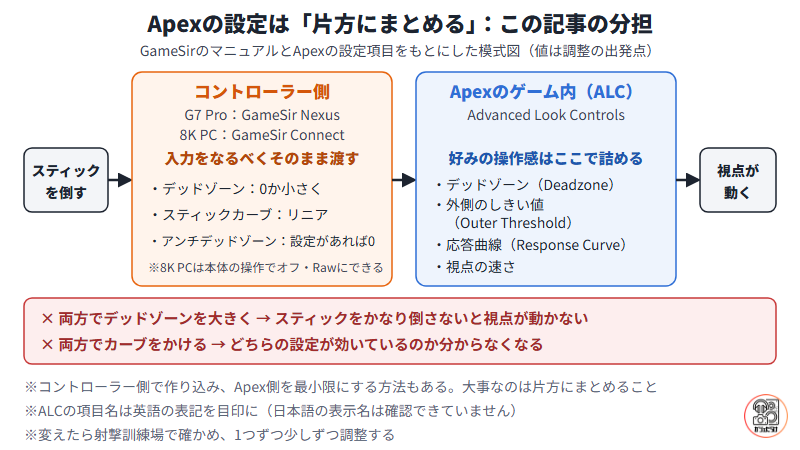
Apex側で調整する理由は2つあります。1つは、調整する場所が1か所になり、どの数値を変えたら何が変わったのかが分かりやすいこと。もう1つは、Apexの設定はゲームの側に残るので、あとで別のコントローラーに替えても同じ考え方で使い続けやすいことです。逆に、コントローラー側のプロファイルで細かく作り込み、Apex側を最小限にするやり方も成り立ちます。大事なのは、どちらか片方にまとめることですね。
同じALCの中には、エイムアシストの[ターゲット補正]もあります。設定を変えたついでにオンになっているかも見ておくと安心です。エイムアシストが効かないと感じるときの原因は、Apexのエイムアシストが効かない原因と対処の記事で詳しく書いています。画面の見え方まで整えたい人は、Apexの引き伸ばし解像度の設定の記事もあわせてどうぞ。
8Kのデッドゾーン設定とApex側の調整
GameSirのマニュアルでは、スティックのデッドゾーンが次のように説明されています。
- 初期のデッドゾーン(Initial):スティックを中心からどれだけ動かすと入力が始まるか
- 最大のデッドゾーン(Max):外側のどこまで倒すと入力が100%になるか
- アンチデッドゾーン:ゲーム側の固定のデッドゾーンを打ち消すための設定(G7 SEのマニュアルに記載)
G7 SEのマニュアルでは、アンチデッドゾーンはデッドゾーンの設定がないゲームで、ゲーム内の固定のデッドゾーンを補うためのものと説明されていて、設定を誤るとスティックドリフトのように見えることがあるとも注意されています。ApexにはALCのデッドゾーンという調整の項目があるので、Apexで使うプロファイルではアンチデッドゾーンは使わず、0のままにしておくのが分かりやすいと思います。
そのうえで、コントローラー側の初期のデッドゾーンは0か、できるだけ小さい値から始めます。8K PCは本体の操作でも切り替えられて、マニュアルによると、Mボタンを押しながらスティックを2秒押し込むとそのスティックのデッドゾーンのオン・オフが切り替わり、同じMボタン(マニュアルのこの項目ではModeボタンと表記)を押しながらスティックを押し込んで振動するまで待つと、デッドゾーンなしのRawモードと円形の軌道のモードが切り替わります。
Apex側のデッドゾーンは、射撃訓練場で確かめながら決めます。
- コントローラー側のデッドゾーンを小さくした状態で、射撃訓練場に入る
- スティックから指を離して、視点が勝手に動かないか見る
- 勝手に動くなら、ALCのデッドゾーンを少しずつ上げて、止まるところを探す
- 外側のしきい値(Outer Threshold)は、最初は初期値のままにして、慣れてから調整する
デッドゾーンが小さいほどスティックを少し倒しただけの入力が伝わり、細かい照準の調整がしやすくなります。その反面、小さくしすぎるとわずかなずれも入力として拾ってしまいます。G7 Proのスティックは摩耗に強いとされるTMR方式ですが、ずれがまったく出ないと言い切れるものではないので、上の手順で自分のコントローラーに合う値を探すのが確実です。スティックドリフトの原因と対処は、PS5コントローラーのスティックドリフトの直し方の記事も参考になります。
8Kのスティックカーブ設定とApex側の曲線
スティックカーブは、スティックを倒した量に対して、どれくらいの入力をゲームに送るかを決める設定です。G7 ProはGameSir Nexusで、8K PCはGameSir Connectで調整できます。
Apex向けには、コントローラー側はリニア(倒した量がそのまま出力される直線のカーブ)にしておくのがおすすめです。ApexのALCにも応答曲線(Response Curve)の項目があり、数値でカーブの強さを決められます。コントローラー側でもカーブをかけると、2つのカーブが重なって、どちらの調整が効いているのか分かりにくくなります。コントローラー側をリニアにしておけば、操作感の調整はApexの応答曲線の1か所で済みます。
応答曲線の数値は、変えたら射撃訓練場で動きを確かめながら、少しずつ調整してみてください。調整するときは、デッドゾーン、応答曲線、視点の速さを一度に変えず、1つずつ変えて射撃訓練場で試すと、何が効いたのかが分かりやすいです。
8Kのトリガー設定:Apexはマイクロスイッチ?
G7 Proと8K PCのトリガーには、トリガーストップの切り替えがあります。8K PCのマニュアルでは、ホール効果のアナログトリガー(奥まで押し込める長いストローク)と、マイクロスイッチのトリガー(短いストロークでカチッと押せる)を切り替えられると説明されています。G7 Proも、ホール効果とマイクロスイッチを切り替えるトリガーストップを備えています。
Apexでは、トリガーは主に射撃と照準(ADS)に使います。押し始めからすぐに撃ちたい・覗きたい人は、マイクロスイッチが合っていると思います。押し込む距離が短く、押したかどうかが指で分かりやすいからです。一方で、深く押し込む感覚が好きな人は、アナログのままヘアトリガーを使う方法もあります。
- ヘアトリガーの切り替え:Mボタン+LTまたはRTを2秒長押し(G7 Pro・8K PC共通)
- 8K PCの条件:トリガーが長いストロークのモードになっていること
Apexがトリガーの押し込みの深さをどのように読み取っているかは、公式の情報では確認できませんでした。どちらのモードが当てやすいかは人によるので、射撃訓練場で撃ち比べて、手に合うほうを選んでください。
ヘアトリガーの「Adaptive」に注意
G7 Proのマニュアルには、アダプティブのヘアトリガー(Adaptive Hair Trigger)が、故障と勘違いされやすい入力の動きを起こすことがあると書かれています。トリガーの反応がおかしいと感じたら、故障を疑う前にヘアトリガーの設定を確かめてみてください。
8Kのポーリングレート設定とApexでの選び方
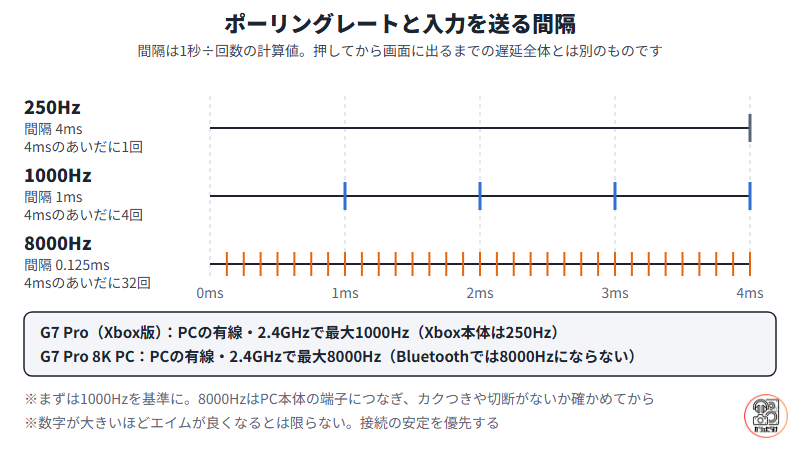
先に両方の値を書いておくと、G7 Pro(Xbox版)はPCの有線・2.4GHzで最大1000Hz、Xbox本体では250Hz、G7 Pro 8K PCはPCの有線・2.4GHzで最大8000Hzです。8K PCのAndroidやSwitchとのBluetooth接続では8000Hzにならず、8000HzはPCだけです。
G7 Proのマニュアルでは、Xbox本体はポーリングレートを250Hzに制限しているため、1000HzはPCだけで選べると説明されています。また、1000Hzを使うにはコントローラーの通信の方式とドライバーが切り替わること、ポーリングレートを変えて不具合が出たら250Hzに戻すことも書かれています。8K PCは、Notebookcheckのレビュー(英語・Aimlabs Edition)では、初期設定は1000HzでGameSir Connectから8000Hzに変えられると紹介されています。
| ポーリングレート | 入力を送る間隔 |
|---|---|
| 250Hz | 4ms |
| 1000Hz | 1ms |
| 8000Hz | 0.125ms |
ポーリングレートは、コントローラーがPCに入力を送る回数のことで、上の表の間隔は1秒をその回数で割った値です。GameSirのG7 SEのマニュアルでも、1000Hzは1回の間隔が1msで、理論上の最も短い入力の遅れが1msと説明されています。ただし、これは間隔の話で、ボタンを押してから画面に反映されるまでの遅延(レイテンシー)全体とは別のものです。8K PCの製品ページにある「有線で0.25ms」の遅延も、ポーリングの間隔とは別の指標として見ておくのがいいかなと思います。
そのうえで、Apexでの選び方は次のように考えています。
- まずは1000Hzを基準にする:G7 ProではPCでの上限で、8K PCでもレビューでは初期設定とされている値
- 8000Hzは環境を確かめてから:回数が増えるぶんPCが処理する量も増えるので、USBハブを使わずPC本体の端子につなぎ、カクつきや切断が出ないか確かめる
- 不具合が出たら下げる:入力が途切れる、認識が不安定などのときは1000Hzに戻す
8000Hzにすれば必ずエイムが良くなる、というものではありません。数字の大きさより、接続が安定していることを優先するのがおすすめです。Xbox本体でG7 Proを使う場合は250Hzに決まるので、ここで選ぶものはありません。
8Kの背面ボタン設定:Apexでの割り当て例
G7 Proと8K PCには、背面のR4/L4と、ミニバンパーのR5/L5の4つの追加ボタンがあります。どちらも、既存のボタンと同じ入力を追加ボタンにコピーする形で割り当てます。本体だけで設定する手順は次のとおりです。
- G7 Pro:Mボタン+割り当てたい追加ボタン(L4/R4/L5/R5)を長押し → XBOXのランプがゆっくり点滅 → 割り当てるボタンを押す → ランプが点灯に戻れば完了。設定中に同じ追加ボタンを押すと割り当てが消える
- 8K PC:Mボタン+割り当てたい背面ボタンをランプが点滅するまで長押し → 割り当てるボタンを押す。消すときは同じ背面ボタンをもう一度押す
アプリ(NexusまたはConnect)からも割り当てられます。背面ボタンには、使わないときに無効にできるロックのスイッチがあるので、握ったときの誤操作が気になる人は使ってみてください。
Apexでの割り当ては、右手の親指を右スティックから離したくない操作を背面ボタンに置くのが基本の考え方です。右手の親指は視点の操作と、A・B・X・Yのボタンの両方を受け持っているので、撃ち合いの最中にボタンを押そうとすると、そのあいだ照準が止まってしまいます。
| 追加ボタン | 割り当ての例 | 理由 |
|---|---|---|
| R4(背面) | ジャンプ | 撃ち合いの最中にジャンプしても照準を動かし続けられる |
| L4(背面) | しゃがみ | スライドやしゃがみの切り替えを視点を止めずにできる |
| R5(ミニバンパー) | リロード・アクション | リロードやドア・アイテムの操作のあいだも視点を動かせる |
| L5(ミニバンパー) | ピン(合図) | 敵の位置を味方に伝えながら視点を動かせる |
この表はよく使われる考え方の一例で、どこに何を置くかは指の届きやすさで決めて大丈夫です。背面ボタンは既存のボタンのコピーなので、Apex側のボタン配置は変えなくてかまいません。割り当てたら、Apexで使うプロファイルとして保存しておくと、ほかのゲームの設定と混ざりません。プロファイルの切り替えは、G7 ProはMボタン+Y(Default)・B・A・XでDefaultと3つのプロファイルの計4つ、8K PCはMボタン+右スティックを上下左右に倒す操作で4つです。
SteamからApexを起動している人は、Steam側のコントローラー設定(Steam Input)が割り当てに影響することがあります。背面ボタンが効かない、思った動きと違うというときは、Steam側のコントローラー設定も確かめてみてください。
マクロやターボはApexでは使わないのが無難
追加ボタンにはマクロ(複数の操作をまとめて入力する機能)も登録できますが、Apexで使うのはおすすめしません。8K PCには、大会に出るプレイヤー向けに、マクロとターボの機能を完全に無効にする公式のファームウェアも用意されています。
GameSir G7 SEの設定方法:PC接続・6.30アップデート
G7 SEは、G7 Proより前からある有線専用のXboxライセンスのコントローラーです。GameSir公式のG7 ProとG7 SEの比較ガイドによると、G7 SEはUSB-Cの有線接続で、ホール効果のスティックとトリガー(トリガーストップの切り替えはなし)、背面ボタン2つを備え、設定アプリはG7 Proと同じGameSir Nexusです。私もG7 SEを使ったことがあります。ここでは、PCへのつなぎ方、設定方法、よく調べられている6.30アップデートと、ほかの機種で使えるかをまとめます。
G7 SEのPC接続とApex向けの設定方法
GameSir公式のG7 SEのマニュアル(英語)によると、PCへのつなぎ方は次のとおりです。対応するPCはWindows 10/11です。
- 付属の着脱式のUSB-Cケーブルをコントローラーに挿す
- もう一方をPCのUSB端子に挿す
- Homeボタンを短く押して電源を入れる
- ランプが白く点灯したままになれば接続できている
設定はGameSir Nexusで行います。マニュアルで確認できた主な設定は次のとおりです。
- プロファイル:Mボタン+Y(Default)、Mボタン+B・A・Xで、Defaultと3つのプロファイルの計4つを切り替える
- デッドゾーン:初期・最大・アンチデッドゾーンを調整でき、デッドゾーン0やRawモードも選べる
- ヘアトリガー:Static(決めた範囲でトリガーが動けば100%の入力)とAdaptive(範囲に入ると100%、少し戻すとすぐ0)の2種類。G7 SEのマニュアルでは、Adaptiveはセミオートの射撃に向き、フルオートの武器やADS(照準)にはあまり向かないとされている
- 背面ボタン(R4/L4):Mボタン+背面ボタンをランプが点滅するまで長押しし、割り当てるボタンを押す。同じ操作で同じ背面ボタンを押すと解除
Apex向けの考え方は、G7 Proの節と同じです。Apexで使うプロファイルでは、アンチデッドゾーンを使わず、初期のデッドゾーンを小さく、スティックカーブをリニアにして、ApexのALCで調整します。背面ボタンは2つなので、ジャンプとしゃがみのように、右手の親指を離したくない操作から割り当てるとよさそうです。
G7 SEの6.30アップデートと1000Hzの注意
「6.30」は、G7 SEのファームウェアのバージョンのことです。G7 SEは、Xbox本体ではポーリングレートが250Hzに制限されますが、PCでは500Hzや1000Hzを選べるようになりました。GameSirの1000Hzの設定手順の公式ドキュメント(英語・2024年の手順)では、その条件として「G7 SEのファームウェアが6.30以上」「GameSir Nexusが1.2.9以上」が挙げられています。つまり、6.30はPCで1000Hzを使うための目安になったバージョン、と考えると分かりやすいですね。
ただ、今の手順は変わっています。GameSir公式のG7 SE/HEの1000Hzの設定ガイド(英語)では、次の流れが案内されています。
- ファームウェアを6.40以降に更新する
- GameSir Nexusの[Profiles]で、Report Rateを1000Hzにする
- GameSir Nexusを完全に終了する
- デバイスマネージャーでGIP(XBOX Gaming Device)からXInput(XBOX 360)に切り替わり、ランプが1回点滅すれば完了
Nexusから案内が出ないときは、XBOXボタン+Shareボタンを3秒長押しして手動で切り替える方法も書かれています(2回点滅したら切り替えの失敗)。今から1000Hzにするなら、6.30かどうかを気にするより、Nexusでファームウェアを最新にしてから、この手順で設定するのが近道です。ファームウェアのバージョンは、Nexusの右上の[Firmware Upgrade]で確かめられます。
1000Hzにするときの注意
2024年の公式ドキュメントでは、500Hzまたは1000Hzで使っているあいだは、コントローラーのイヤホン端子が使えなくなると書かれています。現在の設定ガイドにはこの記載がなく、今のファームウェアでも同じかは確認できませんでした。Apexの足音を聞くためにコントローラーにヘッドセットを挿している人は、1000Hzにしたら音が出るか確かめ、出なければPC側の端子につなぎ替えてください。また、G7 SEのマニュアルでは、6.33・6.38・6.5.6のファームウェアは接続の不具合があるバージョンとして挙げられています。
G7 SEはPS4・PS5向けに使える?
G7 SEのマニュアルに書かれている対応機種は、Xbox Series X|S、Xbox One、Windows 10/11、Androidです。GameSir公式の比較ガイドでも、G7 SEはXbox Series X|S、Xbox One、Windows 10/11で動作すると紹介されています。PS4とPS5は、公式の対応機種に含まれていません。
PS4・PS5に直接つないで使う方法も、公式には案内されていません。「PS5向けのG7 SE」という版も、公式の情報では見当たりませんでした。ちなみに、Xbox版のG7 Proと8K PCも、公式の対応機種にPS4・PS5はありません。PS5で遊ぶなら、販売ページや公式の情報でPS5への対応がはっきり書かれているコントローラーを選ぶのが確実です。
G7 SEはSwitchで使える?
Switchも、G7 SEの公式の対応機種には含まれていません。G7 SEは有線専用で、マニュアルにはSwitchにつなぐ手順も書かれていないので、Switchで使うことは公式には想定されていないと考えておくのがよさそうです。
同じGameSirのG7シリーズでSwitchも使いたいなら、G7 Pro 8K PCが候補になります。8K PCのマニュアルでは、Switch/Switch 2とBluetoothでつなげると案内されています(8000HzはPCのときだけ)。