
SteelSeriesのArctis Nova Pro Wirelessは無線のヘッドセットですが、電池が切れそうなときや、コントローラーに直接つなぎたいときに「有線で使えないの?」と気になりますよね。ベースステーションとのつなぎ方も含めて、どのケーブルをどこに挿せばいいのか分かりにくいかなと思います。
先に結論を書くと、Arctis Nova Pro Wirelessのヘッドセット本体は、付属の3.5mmケーブルで有線接続できます。ケーブルをつなぐと電源と無線が切れ、電池を使わない普通の有線ヘッドセットとして動きます。本体のUSB-C端子は充電用です。一方、ベースステーションを使うときは、ステーションとPC・ゲーム機の間がUSBケーブルの有線、ステーションとヘッドセットの間が無線になります。タイトルのUSBは、このベースステーション側の接続のことです。
この記事は、SteelSeriesの公式のサポート情報やマニュアル、発表記事をもとに整理したもので、私の使用感は入っていません。有線接続のときのマイクの使い方や、Arctis Nova Pro Wireless Pが何と違うのかもまとめました。後半には、同じNovaシリーズのNova 7・7P・5で自分の声が聞こえるときの設定と、Nova 7・7Pの接続のトラブルも入れています。
記事のポイント
- 3.5mmケーブルで有線接続する手順と、つないだときに変わること
- ベースステーションのPS5・PC・Switch・スマホへのつなぎ方
- PとPC・PS版、Xbox版の違いと、PをXboxで使う方法
- 自分の声が聞こえるサイドトーンの設定とNova 7・7Pのトラブルの確認
Arctis Nova Pro Wirelessの有線接続とマイク
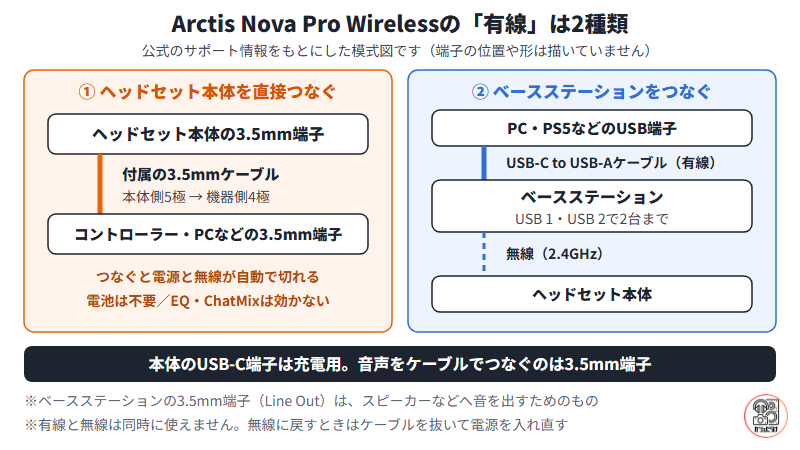
Arctis Nova Pro Wirelessで「有線」と言うとき、意味は2つあります。1つはヘッドセット本体をケーブルで機器に直接つなぐこと、もう1つはベースステーションとPC・ゲーム機をUSBケーブルでつなぐことです。この節は1つ目の、ヘッドセット本体の有線接続の話です。本体には3.5mm端子とUSB-C端子がありますが、音声をケーブルでつなぐのは3.5mm端子で、USB-C端子は充電用です。
| やりたいこと | 使うもの | つなぐ先 |
|---|---|---|
| ヘッドセットを機器に直接つなぐ | 付属の3.5mmケーブル | コントローラーやPCの3.5mm端子 |
| ベースステーションを機器につなぐ | 付属のUSB-C to USB-Aケーブル | PC・PS5などのUSB端子 |
| ヘッドセットの電池を充電する | 本体のUSB-C端子 | 充電用 |
3.5mmケーブルで有線接続する手順とマイク
SteelSeriesのNovaシリーズの3.5mm端子に関するFAQ(英語)では、ヘッドセットの3.5mm端子は、付属の3.5mmケーブル(ヘッドセット側が5極、機器側が4極)で機器に直接つなぎ、標準的な有線ヘッドセットとして使うためのものと説明されています。ヘッドセット側は5極なので、手持ちの一般的な4極ケーブルではなく付属のケーブルを使ってください。手順は次のとおりです。
- 付属の3.5mmケーブルの5極側を、ヘッドセット本体の3.5mm端子に挿す
- もう一方(4極側)を、機器の3.5mm端子に挿す(ヘッドセット端子のあるコントローラー、マイクとヘッドホンが一体の端子のPCやノートPC、対応する端子のスマホ・タブレットなど)
- 機器の側で、音の出力先と入力先がヘッドセットになっているか確認する
同じFAQによると、3.5mmケーブルをつなぐとヘッドセットの電源が自動で切れ、無線の接続は使えなくなります。電池の節約のための動作で、有線と無線を同時に使うことはできません。そのかわり、有線のあいだは電池も無線も必要ありません。電池が切れたときでも、ケーブルをつなげば音を聞けるのは助かるポイントですね。無線に戻すときは、ケーブルを抜いてからヘッドセットの電源を入れ直します。
マイクについては、機器側の4極の3.5mmはヘッドホンとマイクの信号をまとめて通す規格で、公式も標準的な有線ヘッドセットとして動くと説明しているので、ボイスチャットにもそのまま使えると考えてよさそうです。マイクが反応しないときは、機器の端子がマイク対応の4極か、PCの端子がマイクとヘッドホンで分かれていないかを確認してみてください。
有線ではベースステーションの機能が効かない
3.5mmでつなぐとヘッドセットの電源とベースステーションとの無線が切れ、音はベースステーションを通りません。そのため、ベースステーションで設定するイコライザーやChatMixなどは、有線で聞く音には効きません。
本体のUSB-C端子は左のスピーカープレートの下にあり、本体の中のバッテリーを充電するための端子です。確認できた公式の資料に、この端子で音声を入出力できるという記載はありません。音声をケーブルでつなぐときは3.5mmを使うと覚えておくと迷わないかなと思います。なお、ベースステーション側にも3.5mmの端子(Line Out)がありますが、こちらはスピーカーなどへ音を出すためのものです。
PCの端子が分かれている時のマイク接続
デスクトップPCでは、ヘッドホン端子(多くは緑)とマイク端子(多くはピンク)が別々になっていることがよくあります。ケーブルの4極側を片方の端子にだけ挿しても、マイクと音声の両方は使えません。
この場合、先ほどのSteelSeriesのFAQでは、デュアル3.5mmのスプリッターケーブル(分配ケーブル)が必要と案内されています。4極の3.5mmメス端子を、ヘッドホン用とマイク用の2本の3.5mmプラグに分けるケーブルです。ヘッドホン側を緑の端子、マイク側をピンクの端子に挿せば、ヘッドセットのマイクと音声をそれぞれPCに渡せます。
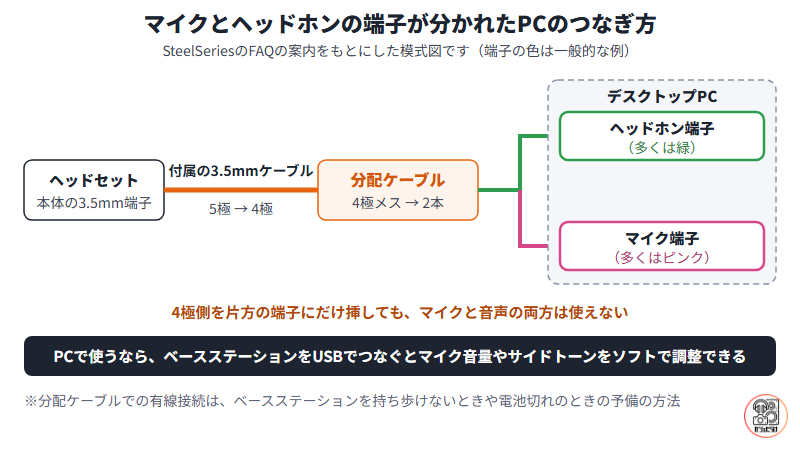
ただ、PCで使うなら、ベースステーションをUSBでつなぐほうがマイクの音量やサイドトーンをソフトで調整でき、設定の自由度は高いです。分配ケーブルでの有線接続は、ベースステーションを持ち歩けないときや、電池が切れたときの予備の方法と考えるとよいかなと思います。PCでのマイク選びやボイスチャットの設定全般は、Discordで使うマイクのおすすめをまとめた記事も参考になります。
Arctis Nova Pro Wirelessの機器別の接続とPの違い
ここからは、もう1つの「有線」であるベースステーションのつなぎ方です。ベースステーションは、ヘッドセットに無線で音を届けつつ、PCやゲーム機とはUSBケーブルでつながる親機のような存在です。外付けのDACやミックスアンプに近い役割で、ASTRO MixAmpのイコライザー設定の記事で扱っている機器とも考え方が似ています。後半では、名前に「P」が付く版やXbox版との違いも整理します。
PS5・PC・Switch・スマホ接続の方法
ベースステーションの基本のつなぎ方は、付属のUSB-C to USB-Aケーブルをベースステーションの「USB 1」に挿し、もう一方をPCやゲーム機のUSB端子に挿すだけです。2台目の機器は「USB 2」につなぎます。SteelSeriesのMulti-System Connectの解説(英語)によると、ベースステーションにはUSB-C端子が2つあり、OLEDのメニューで切り替えます。ヘッドセットの音量ホイールを押してもメニューに入れます。ヘッドセットは出荷時にベースステーションとペアリングされているので、通常はそのまま音が出ます。
PC・PS版の公式の製品ページに載っている対応機器と接続方法をまとめると、次のようになります。
| 機器 | 接続方法 | 補足 |
|---|---|---|
| PC | USB | ChatMixはWindows 10以降でSteelSeries GG(Sonar)を使う |
| PS5・PS4 | USB | ベースステーションをUSBでつなぐ |
| Switchなどの携帯機 | USBまたはBluetooth | どちらかを選べる |
| スマホ | Bluetooth | ヘッドセットとスマホをBluetoothでつなぐ |
PS5は、Bluetoothのオーディオ機器を直接つなげない仕様なので、ベースステーションをUSBでつなぐのが基本になります。この点はPS5でBluetoothイヤホンを使う方法をまとめた記事でも詳しく書いています。PS5の音がヘッドセットから出ないときは、PlayStation公式の音声出力の変更方法のとおり、[設定]→[サウンド]→[音声出力]の[出力機器]でヘッドセットを選び直してみてください。足音を聞き取りやすくしたい人は、Apex Legendsの足音の設定の記事もあわせてどうぞ。
スマホは、ヘッドセットのBluetoothで接続します。Nova Pro Wirelessは2.4GHzの無線とBluetoothのデュアルワイヤレスに対応しているので、ベースステーション経由でゲーム機の音を聞きつつ、スマホはBluetoothでつないでおく、という分け方ができます。
ヘッドセットの音が出ず、ベースステーションとつながっていない様子なら、再ペアリングを試します。SteelSeriesのNova Pro Wirelessのペアリング手順(英語)では、ヘッドセットの電源を切った状態で電源ボタンを5秒長押ししてペアリングモード(ランプが速く点滅)にし、ベースステーションのメニューの[Wireless]→[2.4G]→[Pair]から行う方法が案内されています。
Pは何が違う?PC・PS版との関係
Arctis Nova Pro Wireless Pは、新しく出た上位モデルではありません。AV Watchの2023年の発表記事によると、PlayStationに最適なモデルとして、2023年3月10日にAmazon限定で国内発売された版です。2.4GHzとBluetooth 5.0のデュアルワイヤレスで、ベースステーションにPS5・PS4やPC、Switchなどの2台をつないでおける点は、ここまで説明した内容と同じです。
日本の公式サイトでは、PC・PS向けの通常版は「Arctis Nova Pro Wireless for PC & PlayStation」という名前です。海外の販売店では、このPC・PS版を「P」、Xbox版を「X」と表記している例もあり、PはPlayStation向けの版を指す呼び方と考えると分かりやすいですね。
PとPC・PS版の中身の違いは確認できない
2023年の発表記事には、通常版との違いは書かれていません。PとPC・PS版で中身が同じなのか違うのかは、確認できた資料では分かりませんでした。購入するときは、販売ページで対応機種と付属品を確認しておくと安心です。
Xbox版との違いとPをXboxで使う方法
はっきり違いがあるのは、Xbox版(Arctis Nova Pro Wireless for Xbox)です。公式の製品ページやXbox版のマニュアルによると、Xbox版のベースステーションにはUSB-C端子が2つあり、そのうち1つがXbox専用のポートです。Xbox Series X|S・Xbox Oneにつなげるうえ、PC、PS5・PS4、Switchなどの携帯機、スマホにも対応しています。
一方、PC・PS版(Pを含む)の公式の対応機種にXboxはありません。Xboxでベースステーションごと使いたいなら、Xbox版を選ぶのが確実です。
| 項目 | PC・PS版(Pを含む) | Xbox版 |
|---|---|---|
| Xbox Series X|S・One | 公式の対応機種に記載なし | 対応(Xbox専用ポート) |
| PC・PS5・PS4 | USBで対応 | USBで対応 |
| Switchなどの携帯機 | USBまたはBluetooth | USBまたはBluetooth |
| スマホ | Bluetooth | Bluetooth |
すでにPやPC・PS版を持っていてXboxでも使いたい場合は、3.5mmの有線接続が選択肢になります。先ほどのFAQでは、ヘッドセット端子のあるコントローラーにつなげると説明されているので、Xboxのコントローラーの3.5mm端子に付属のケーブルを挿す方法が考えられます。ただし、Xboxで動くことを公式が明記しているのは確認できていないので、動作は保証できません。また、この方法ではベースステーションの機能は使えません。
なお、2026年5月には、1つのモデルでXboxを含む多くの機器に対応する上位モデルのArctis Nova Pro Omniも国内で発売されています。これから買う人は、最新の価格・対応機種・付属品を、購入前に販売ページで確認してください。

 ポチップ
ポチップ
自分の声が聞こえるサイドトーンとマイク設定(Nova Pro・7・7P・5)
ボイスチャット中に自分の声がヘッドセットから聞こえるのは、故障ではなくサイドトーンという機能です。マイクが拾った自分の声を少しだけ耳に返すことで、声の大きさを調整しやすくするためのものです。自分の声が大きすぎて気になる人は下げるかオフに、逆に聞こえなくて話しにくい人は上げれば解決します。
SteelSeriesのサイドトーンの設定方法(英語)によると、Novaシリーズの共通の手順は次のとおりです。
- PCでSteelSeries GGを開き、[Engine]でヘッドセットを選ぶ
- [Audio]タブの[Mic Sidetone]で、サイドトーンの大きさを調整するかオフにする
- 右上の[Save]で保存する
GGの版によってタブや項目の名前が変わることがあるので、見つからないときはGGを最新にしてから探してみてください。3.5mmで有線接続しているときにサイドトーンが使えるかどうかは、確認できた資料には書かれていません。
Nova Proのマイクのミュートとサイドトーン
Arctis Nova Pro Wirelessのマイクは格納式で、使わないときはイヤーカップの中にしまえます。ミュートは、ヘッドセットのイヤーカップにあるマイクのミュートボタンで切り替えます。SteelSeriesのArctisのマイクのミュートの解説では、マイクの赤いLEDが点灯していればミュート中、消えていればミュートしていない状態と説明されています。ボタンの正確な位置は、付属のマニュアルの図で確認してください。
Nova Pro Wirelessは、GGに加えてベースステーションのメニューでもサイドトーンを変えられるのが便利なところです。PS5だけで使っていてPCがなくても、ベースステーションで調整できます。メニューでは、マイクの音量やミュートのLEDの明るさも変えられます。
有線モデルのArctis Nova Pro(GameDAC Gen 2を使う別の製品)も、マイクはイヤーカップに収まる格納式です。有線モデルのサイドトーンの設定場所は、この記事では確認できた範囲を超えるので、製品のマニュアルで確認してください。
Nova 7・7Pで自分の声が聞こえる時の設定
Arctis Nova 7・7P(Gen 1)も、PCではSteelSeries GGの[Engine]からサイドトーンを調整します。手順は上の共通の手順と同じです。
PCを使わない人は、スマホのArctis Companionアプリも使えます。SteelSeriesのNova 7 Gen 1のアプリ対応の案内(英語)によると、Nova 7・7X・7P(Gen 1)はArctis Companionアプリに対応しています。スマホのBluetooth設定でヘッドセットを選んでからアプリを開く流れで、事前にPCのGGでファームウェアの更新が必要な場合があるとされています。PS5だけで使っている7Pの持ち主でも、アプリからサイドトーンを調整できると考えられます。
PS5の[設定]→[サウンド]→[音声出力]にも「サイドトーンの音量」という項目がありますが、PlayStationの案内では一部のヘッドセットのみ対応とされています。Nova 7Pで使えるかは確認できていないので、アプリかGGで調整するのが確実です。
Gen 2は手順が違う場合がある
ここで書いた手順はGen 1の資料に基づいています。Nova 7・7PのGen 2は、ボタンやアプリの対応が違う可能性があるので、Gen 2の人は製品のマニュアルとSteelSeriesのサポートで確認してください。
Nova 5で自分の声が聞こえる時の設定
Arctis Nova 5も、PCではSteelSeries GGの[Engine]の[Audio]タブからサイドトーンを調整・オフにできます。
PCがなくても、スマホのアプリで調整できます。SteelSeriesのArctis Companionアプリのページでは、iOS・Androidのアプリからマイクの音量とサイドトーンを設定できると案内されています。Nova 5・5X・5Pが対応しています。PCを持っていない人やゲーム機だけで使う人は、アプリで調整するのが手軽かなと思います。
別機種のNova 7・7P:音が出ない・緑点滅・スマホ接続
ここはArctis Nova Pro Wirelessではなく、別の機種のNova 7・7Pの話です。Nova 7・7PはベースステーションではなくUSB-Cのドングルを使う無線ヘッドセットなので、つなぎ方やトラブルの確認の場所が違います。以下はGen 1の資料に基づく要点で、細かい手順は公式のサポートで確認してください。
Nova 7Pで音が出ない時の確認手順
PS5向けのNova 7Pで音が出ないときの専用の公式ページは見つからなかったので、確認できた情報から、順番に見ていく場所をまとめました。
- ヘッドセットの電源が入っているか、電池が残っているか(LEDの色。次の節を参照)
- ドングルがしっかり挿さっているか。つながらないときは、マニュアルの手順でドングルとヘッドセットを再ペアリングする
- PS5の[設定]→[サウンド]→[音声出力]の[出力機器]で、ヘッドセットが選ばれているか
- PCで使っていて起動時にドングルが認識されない場合は、公式の対処を試す
4つ目のPCの場合は、SteelSeriesのNova 7Pのドングルが起動時に認識されないときの対処(英語)に、USBの設定の見直し、PCの完全シャットダウン、GGの[Engine]でのファームウェア更新などが載っています。PS5で出力機器の一覧にヘッドセットが出てこないときは、電源が入っていないか、接続がうまくいっていない可能性が高いので、1と2に戻って確認してみてください。
Nova 7の緑点滅とランプの色の見方
まず、確認できたLEDの色の意味から整理します。SteelSeriesのヘッドセットの電池残量と充電の案内(英語)によると、Novaシリーズの電源のLEDは、電池の残量を色で示します。
| LEDの色 | 電池の残量 |
|---|---|
| 緑 | 100〜50% |
| 黄 | 49〜15% |
| 橙 | 14〜6% |
| 赤 | 5〜0% |
Nova 7のマニュアルで点滅として書かれているのは、電池が残りわずかなときの赤の点滅です。つまり、緑は電池が十分にある状態、赤や赤の点滅は電池が少ない状態と読むことができます。
緑の点滅の意味は公式の資料で確認できない
緑の点滅が何を表すのかは、確認できたSteelSeriesの公式の資料には書かれていませんでした。点滅が続く、音が出ないなどの症状があるときは、Nova 7のマニュアルの表示の説明を見るか、SteelSeriesのサポートに問い合わせてください。
Nova 7のスマホ接続の2つの方法
Arctis Nova 7(Gen 1)をスマホにつなぐ方法は2つあります。
- Bluetooth: ヘッドセットの電源を入れ、Bluetoothボタンを4秒以上長押ししてペアリングの状態(ランプが速く点滅)にし、スマホのBluetoothの一覧からヘッドセットを選ぶ
- USB-Cのドングル: USB-C端子のスマホに付属のドングルを挿し、2.4GHzの無線でつなぐ
Nova 7は、ドングルの2.4GHzとBluetoothを同時に使えます。SteelSeriesのNovaのデュアルワイヤレスの使い方の解説(英語)にあるように、PCやPS5のゲーム音をドングルで聞きながら、スマホの通話や音楽をBluetoothで聞く、という使い方ができます。ゲーム機とスマホのどちらも使う人は、スマホはBluetooth、ゲーム機はドングルと分けると便利ですね。Gen 2はボタンの操作が違う可能性があるので、マニュアルで確認してください。