
PlayStation 5でゲームを楽しむ際、これまでは大きなヘッドセットを使うのが当たり前でしたよね。
でも、長時間のプレイだと耳が蒸れたり重さが気になったりすることもあるはずです。そんな悩みを解決してくれるのが、ソニーから登場した完全ワイヤレスイヤホンのINZONE Budsです。
INZONE BudsのPS5でのパフォーマンスは、単なるイヤホンの域を超えていて、驚くほどの低遅延と高音質を両立しています。
この記事では、INZONE BudsをPS5で使う際の設定方法や、PS5で効く設定と効かない設定の見分け方を公式の情報をもとに整理しつつ、私が実際に触れて感じた魅力を余すことなくお伝えします。これまでのゲーム体験がガラリと変わる感覚を、ぜひ一緒に味わってみませんか。
最初に要点を書いておくと、INZONE Budsは付属のUSBトランシーバーをPS5に挿すだけで使えます。ただし、PCのINZONE Hubで作ったイコライザーなどの音の設定は、PS5につないでいるときには適用されません。PS5では、PS5本体の3Dオーディオの設定と、INZONE Hubで割り当てるタッチセンサーの操作(ゲームとチャットの音量バランス)を使って調整するのが基本です。


記事のポイント
- INZONE BudsがPS5において実現する圧倒的な低遅延性能の秘密
- 長時間のゲームプレイでも安心な驚異のバッテリー持ちの実力
- PS5で効く設定・効かない設定とPS5本体の3Dオーディオ
- 純正品のPULSE Exploreと比較して見えてきたメリットと注意点
PS5でINZONE Budsを使うべき魅力

INZONE Budsがこれまでのゲーミングイヤホンと何が違うのか、まずはそのスペックとPS5との親和性について詳しく見ていきましょう。
最大12時間の長時間バッテリー
ワイヤレスイヤホンを使っていて一番困るのが、いいところでバッテリーが切れてしまうことですよね。しかし、INZONE Budsならその心配はほとんどありません。ソニー公式のINZONE Buds主な仕様によると、USBトランシーバーで接続し、ノイズキャンセリングをオフにした状態で、イヤホン単体で最大12時間使えるからです。ノイズキャンセリングをオンにした場合でも最大11時間です。これは、ライバル機であるPULSE Exploreの最大5時間と比較しても2倍以上のスタミナです。週末にじっくり腰を据えてランクマッチに挑むときや、広大なオープンワールドを探索する際も、充電を気にせず没入し続けられるのは本当に心強いですね。
バッテリーに関するポイント
- イヤホン単体で最大12時間の連続使用が可能(USBトランシーバー接続・ノイズキャンセリングオフ時。オン時は最大11時間)
- ケース込みで合計最大24時間の運用が目安(USBトランシーバー接続・ノイズキャンセリングオフ時)
- 5分の充電で約1時間使える急速充電にも対応
ノイズキャンセリングでゲームに没入
ゲームに集中したいとき、エアコンの音や家族の生活音が気になった経験はありませんか。INZONE Budsには、ソニーの「1000X シリーズ」で定評のあるアクティブノイズキャンセリング(ANC)が搭載されています。PS5の冷却ファンの音や室内外の雑音を軽減してくれるので、小さな足音や微細な環境音にも集中しやすくなります。また、アンビエントサウンドモード(外音取り込み)に切り替えれば、イヤホンを外さずに会話もできるので、状況に合わせた使い分けが可能です。
8.4mmドライバーが生む迫力の音質
音質の中核を担うのは、ソニーの高級TWS「WF-1000XM5」と同様に採用された8.4mm径の「ダイナミックドライバーX」です。爆発音のような重低音から金属が擦れるような高音まで、幅広い音をしっかり鳴らしてくれます。「低音が強すぎて音がこもる」といったストレスがなく、ゲームの世界に吸い込まれるような臨場感を楽しめるのが魅力ですね。
低遅延を実現するUSBドングル接続
INZONE BudsのPS5での接続は、付属のUSB Type-Cトランシーバーを使用します。2.4GHzのワイヤレス接続で、ソニー公式のINZONE Buds製品ページでは通信の遅延は30ms未満とされています。Bluetooth接続のイヤホンで気になりがちな音の遅れを抑えられるので、FPSや格闘ゲームのような一瞬の判断が勝敗を分けるタイトルでも安心して使えるかなと思います。接続も簡単で、ドングルのスイッチを「PS5/MOBILE」に合わせて本体に挿すだけで、自動的に接続されますよ。
挿すときは、USBハブなどを経由せず、PS5本体のUSB端子に直接挿すのがポイントです。また、PS5の本体ソフトウェアが最新でないと、PS5の画面での音量や電池残量の表示などが使えない場合があるので、PS5側も最新の状態にしておきましょう。
接続に関する注意点
INZONE Budsは従来のBluetooth(SBC/AAC等)には対応していません。最新のLE Audio対応機器以外とはドングル経由での接続が基本となるため、お使いのスマートフォンの仕様は事前に公式サイトなどでご確認ください。
Tempest 3Dオーディオへの対応と設定
PS5独自の立体音響技術である「Tempest 3D AudioTech」によるゲームサウンドに対応している点も見逃せません。全方位から音が聞こえてくる感覚は、まさに映画の中にいるかのようです。敵がどの方向にいるのか、どの高さに位置しているのかが音の定位感だけで手に取るように分かるので、ゲームプレイを有利に進めることができます。
3Dオーディオの細かな設定は、イヤホン側ではなくPS5本体で行います。PlayStation公式の3Dオーディオの設定ガイドにあるとおり、[設定]→[サウンド]→[ヘッドホンの3Dオーディオ]と進むと、ステレオと3Dオーディオを切り替える「ヘッドホンで3Dオーディオを出力」、5つのプリセット、自分の聞こえ方に合わせて作る個人用3Dオーディオプロファイルを選べます。音の方向や広がりを整えるための設定なので、周波数ごとに音量を変えるイコライザーの代わりにはならない点だけ覚えておきましょう。
INZONE BudsをPS5で使いこなす設定
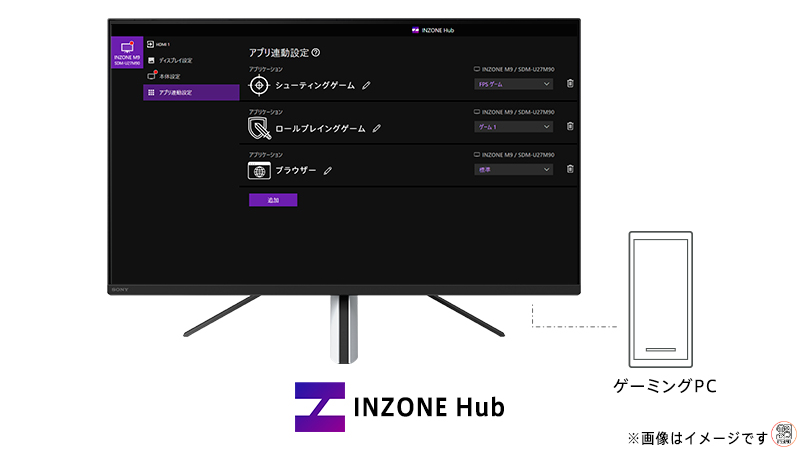
INZONE Budsはそのままでも十分に使えますが、PS5で使うなら、どの設定がPS5で効いて、どの設定が効かないのかを先に知っておくと迷いません。PCソフトのINZONE Hubには多くの設定がありますが、音質やマイクに関する設定の多くはPS5との接続時には使われません。PS5で使える設定は、INZONE Hubの説明の次の「PS5で効く設定と効かない設定」で整理しています。
PCソフトのINZONE Hubを活用する
INZONE Budsの設定を細かく変えたいなら、PC(Windows)用ソフトウェア「INZONE Hub」が中心になります。このソフトを使えば、10バンドのイコライザー(EQ)調整や、タッチセンサーの機能割り当てを細かくカスタマイズできます。例えば、足音を強調するために特定の周波数をブーストするといった調整も可能です。ただし、イコライザーなどの音の設定が働くのは、USBトランシーバーのスイッチを「PC」にしてPCとつないでいるときです。
PS5で使う人にとってのINZONE Hubの役割は、主にタッチセンサーの割り当ての変更と、イヤホン本体のソフトウェアの更新の2つです。本体ソフトウェアの更新はINZONE Hubからしか行えないので、PS5がメインの人も、PCがあれば一度インストールしておくと安心です。
PS5で効く設定と効かない設定
PS5で使うときに一番気をつけたいのは、INZONE Hubで作ったイコライザーなどの音の設定は、PS5との接続時には適用されないという点です。ソニーのINZONE Hubサポート情報(PS5接続時に適用されない機能)では、次の設定がPS5との接続時の音声に適用されないとされています。
- サウンドプロファイル
- イコライザー
- 立体音響、立体音響の個人最適化
- ダイナミックレンジコントロール
- マイク音量、オートゲインコントロール、マイクテスト
イコライザーが効かないのは、INZONE Hubで設定した値がイヤホンではなくパソコン側に保存されるからです。ソニーのFAQ(INZONE Hubとアプリのイコライザー設定)によると、スマホアプリで設定した値はイヤホン本体に保存されますが、こちらもPS5と接続している場合は無効です。PCで作ってもスマホで作っても、イコライザーをPS5に持ち込むことはできません。
一方で、PS5で使える設定もあります。代表的なのが、タッチセンサーへの[ゲーム/チャットバランスコントロール]の割り当てです。INZONE Budsのヘルプガイド(USBトランシーバー経由での使用)には、PS5の使用中にゲームとチャットの音量バランスを変えるには、INZONE Hubでタッチセンサーの割り当てを[ゲーム/チャットバランスコントロール]に変更するよう書かれています。PCで一度割り当てておけば、PS5でボイスチャットをしながら、ゲーム音と仲間の声のバランスを手元で調整できます。
また、同じヘルプガイドによると、PS5につないでいるときは、ゲームとチャットの音量バランス、マイクのオン/オフ、ヘッドセットの音量、電池残量、接続状態をPS5の画面で確認できます。長時間プレイの途中で電池残量を確かめられるのは、地味ながら便利なポイントです。
なお、PS5本体にもヘッドセットの音を調整するイコライザーの設定がありますが、PlayStation公式のオーディオ設定の案内で対象として挙げられているのはPULSE Explore、PULSE 3D、PULSE Eliteです。INZONE Budsで使えるかどうかは、公式の資料では確認できませんでした。
イコライザーの具体的な作り方や、PCとスマホでの設定の違いは、INZONE Budsのイコライザー設定ガイドで詳しくまとめています。
サイドトーンの調節とPS5での扱い
密閉型のイヤホンでボイスチャットをしていると、自分の声が聞こえにくくて、つい大声で喋ってしまうことがありますよね。これをやわらげるのが「サイドトーン」機能で、マイクで拾った自分の声を耳に返してくれます。INZONE Budsでは、INZONE Hubでサイドトーンの音量を調節できます。
ただし、INZONE Hubで調節したサイドトーンがPS5との接続時にも効くかどうかは、ソニーの公式資料では確認できませんでした。先ほどのPS5接続時に適用されない設定の一覧にサイドトーンは入っていませんが、適用されるとも書かれていません。また、PS5本体の[サウンド]にも「サイドトーンの音量」の項目がありますが、PlayStation公式では一部のヘッドセットでのみ使える設定とされていて、INZONE Budsが対象かどうかは分かりません。PS5でサイドトーンが効くかどうかは分からないものとして考えておくのが無難です。
装着感とイヤーピースの選び方
長時間のプレイには装着感も重要です。INZONE Budsは耳の穴にしっかりフィットするカナル型で、イヤーピースはSS・S・M・LLの4サイズが付属しています(購入時はMサイズを装着)。自分の耳に合うサイズを選ぶことで、遮音性が高まり、音もしっかり届きやすくなります。片側約6.5g(ホワイト・ブラック。グラスパープルは約6.7g。いずれもイヤーピースM含む)という軽量設計のおかげで、長時間着けていても疲れにくいのが嬉しいポイントですね。耳の形状は人それぞれなので、まずは全てのサイズを試してみるのがベストです。
Pulse Exploreとの違いを比較
PlayStation純正のPULSE Exploreとどちらを選ぶか迷っている方も多いでしょう。公式の仕様をもとに、主な違いを以下の表にまとめました。PULSE Exploreのバッテリーや同時再生はPlayStation公式のPULSE Explore製品ページの記載にもとづいています。あなたのプレイスタイルに合わせて選んでみてください。
| 機能・項目 | INZONE Buds | PULSE Explore |
|---|---|---|
| バッテリー(単体) | 最大12時間(USBトランシーバー接続・NCオフ時) | 最大5時間 |
| ノイズキャンセリング | あり | なし |
| 同時音声再生 | USBトランシーバーとBluetooth(LE Audio)の切り替え式 | 可能(PS Link + BT) |
| 音の調整(イコライザー) | PC(INZONE Hub)・スマホアプリ(LE Audio接続時)で設定。PS5接続時は無効 | PS5本体のイコライザーの対象機器 |
バッテリー持ちと静寂性を重視するならINZONE Buds、スマホで通話しながらゲーム音を聞きたいならPULSE Explore、というのが一つの判断基準になりますね。また、PS5本体のイコライザーで音を調整したい場合は、PlayStation公式でイコライザーの対象とされているPULSE Exploreのほうが確実です。
まとめ:PS5でのINZONE Budsの実力と設定
まとめ
- USBトランシーバー接続ならイヤホン単体で最大12時間使える(NCオフ時)
- 1000Xシリーズで定評のあるノイズキャンセリングでゲームに集中しやすい
- 専用ドングルによる30ms未満の低遅延接続でFPSでも快適にプレイできる
- 8.4mmドライバーが繊細かつ迫力のあるサウンドを再現する
- PS5接続時はINZONE Hubのイコライザーなどの音の設定は適用されない
- PS5ではタッチセンサーの割り当てでゲームとチャットのバランスを変えられる
- Tempest 3Dオーディオに対応し、PS5本体の3Dオーディオ設定で聞こえ方を整えられる
- 軽量な設計で長時間のゲームプレイでも耳が疲れにくい
- 仕様や対応状況は変わることがあるため、最新情報はソニー公式サイトで確認する