
FPSやリズムゲームの界隈で、もはや勝利のための必須条件となりつつあるラピッドトリガー機能。「高価なキーボードを買ったけれど、ラピッドトリガーのおすすめ設定がいまいち分からない」「感度を上げすぎて誤操作が増えてしまった」という悩みを持つ方も多いのではないでしょうか。
実は、プロゲーマーの設定をただ真似するだけでは、本来のパフォーマンスを発揮できないことが多いのです。デバイスごとの特性や、人間の指の動きに合わせた「論理的な最適解」が存在します。
この記事では、WootingやApex Proなどの主要デバイスごとの推奨設定から、VALORANTやApex Legendsといったゲームタイトル別の調整法まで、私のリサーチ結果を基に徹底解説します。あなたに合った「最強の設定」を見つけて、ライバルに差をつけましょう。
記事のポイント
- 主要デバイスごとの特性を活かした具体的な推奨設定値
- ゲームタイトル別のプレイスタイルに合わせた微調整のコツ
- 誤操作を防ぎつつ反応速度を最大化する感度設定の考え方
- 温度ドリフトなどのトラブルシューティングと対策
各機種のラピッドトリガーのおすすめ設定と最適解
ここからは、市場で人気の高い主要なゲーミングキーボードごとに、ハードウェアの特性を最大限に引き出すための設定を解説していきます。デバイスによってスイッチの仕組みやソフトウェアの挙動が異なるため、それぞれの機種に合わせた調整が不可欠です。
ラピッドトリガーとは
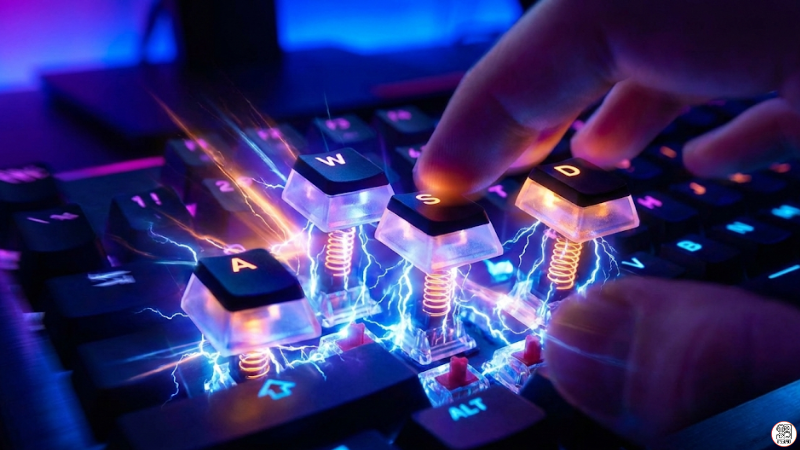
具体的な設定の話に入る前に、そもそも「ラピッドトリガーとは何か」を簡単におさらいしておきましょう。
従来のメカニカルスイッチは、キーが反応する深さ(アクチュエーションポイント)と、反応が切れる深さ(リセットポイント)の位置が固定されていました。そのため、一度キーを深く押し込むと、一定の距離まで戻さないと入力がオフにならず、連打や細かい切り返しに物理的なタイムラグが発生していました。
これに対し、ラピッドトリガーは磁気センサーや光学センサーを用いて、キーの押し込み量をアナログ値として常時監視しています。「キーがどの深さにあっても、指を離し始めた瞬間に即座に入力がオフになる」という動的な判定を行う技術です。
この仕組みにより、物理的なスイッチの戻りを待つ必要がなくなり、VALORANTやCounter-Strike 2(CS2)で重要視される「ストッピング」の速度が劇的に向上します。
Wootingの感度とTachyon Mode
ラピッドトリガーのパイオニアであるWootingの設定は、他社製品を使う上でも基準となる重要な要素が詰まっています。まず絶対に外せないのが「Tachyon Mode(タキオンモード)」の有効化です。これをONにすることで、RGBライティングのエフェクト処理などを犠牲にして、キースキャンの速度を最優先にするモードに切り替わります。
私自身も設定してみて感じましたが、Tachyon Modeは選択肢ではなく必須要件と言えます。入力遅延を1ms未満に抑えるためには、まずここから始めましょう。
次にラピッドトリガーの感度ですが、Wootingの推奨かつスイートスポットは「0.15mm」です。「0.1mmが最強ではないの?」と思うかもしれませんが、Lekkerスイッチの物理的な揺らぎにより、0.1mmだと指を置いているだけで反応してしまうリスクが高まります。
Wootingの推奨設定まとめ
- モード:Tachyon Mode [ON]
- ラピッドトリガー感度:0.15mm(Global)
- アクチュエーションポイント:WASDは0.3mm〜0.5mm、その他は1.5mm
- Rappy Snappy:ON(WASDに対して設定)
プロゲーマーのTenZ選手も、移動キーは敏感に、スキルやジャンプキーは誤爆防止のために鈍感に設定するという「二極化」のアプローチを採っています。これも非常に参考になりますね。
Wooting60HE+をAmazonで見る
Apex Proでのアクチュエーションポイント設定
SteelSeriesのApex Proシリーズは、OmniPointスイッチを搭載し、ファームウェアアップデートによってラピッドトリガー機能が強化されました。しかし、このデバイスには「0.1mm設定時の不安定さ」という注意点があります。
コミュニティの報告や私自身の検証でも、感度を最短の0.1mmに設定すると、ゴースト入力(押していないのに反応する)や入力切れが発生することがありました。そのため、安定性を重視するなら「0.2mm」での運用が、Apex Proにおける「誤動作なき最速設定」と言えます。
設定時の注意点
ファームウェアは必ず最新版にアップデートしてください。古いバージョンのままではラピッドトリガー機能自体が使えない、または動作が不安定になる可能性があります。
設定手順としては、SteelSeries GGソフトウェア内のアクチュエーション設定画面にある「稲妻アイコン」をクリックして有効化します。WASD周辺は0.2mm〜0.4mm攻めつつ、文字入力も行うキーは1.0mm程度に留めておくのが、普段使いも考慮した賢い設定です。

 ポチップ
ポチップ
-

-
Apex Pro TKL 2023と旧モデルの違いは何?
続きを見る

Razer Huntsman V3 ProのSnap Tap活用
Razer Huntsman V3 Proは、光学式のアナログスイッチを採用しており、磁気式とは異なるアプローチが必要です。特に注目すべきは、「Snap Tap Mode」というSOCD(反対方向入力の同時押し処理)機能です。
これは、Aキーを押したままDキーを押した際に、従来の「相殺して停止」ではなく「後から押したDキーを優先」する機能です。FPSにおいて、この機能は革命的です。物理的に指を離すのが遅れても、逆キーを入れた瞬間に切り返しができるため、ストッピング速度が理論上の最大値になります。
また、Razerのラピッドトリガー設定では、「押す時(Downstroke)」と「離す時(Upstroke)」の感度を個別に設定できるのが強みです。
| 項目 | 推奨設定 | 理由 |
|---|---|---|
| Downstroke (押す時) | 0.1mm - 0.2mm | 反応速度を最優先にするため敏感に設定 |
| Upstroke (離す時) | 0.3mm | 指の微細な震えによる誤検知を防ぐためのバッファ |
| Snap Tap Mode | ON | ストッピングと切り返しの速度を最大化 |
このように、離す時の感度をあえて少し鈍感(0.3mm)にすることで、移動中に指が震えても勝手にキャラクターが止まってしまう事故を防げます。
 ポチップ
ポチップ
DrunkDeerのTurbo Modeとデッドゾーン
コストパフォーマンスに優れたDrunkDeerですが、このキーボードを使うなら「Turbo Mode」は絶対にONにしてください。これを忘れると、せっかくのラピッドトリガー性能が半減し、一般的なキーボードと変わらない遅延になってしまいます。
Turbo ModeをONにすることで、MCU(制御チップ)のリソースを入力検知に集中させることができます。ショートカットキーやWebドライバーから簡単に設定できるので、購入したら真っ先に行いましょう。
また、DrunkDeerはスイッチやスタビライザーの物理的な「遊び」が若干大きい傾向にあります。そのため、アクチュエーションポイントを0.2mmまで詰めると、キーボードに手を置いた衝撃だけで反応してしまうことがあります。
安全圏の設定値
アクチュエーションポイントは「0.4mm」、ラピッドトリガー感度は「0.2mm」あたりが、誤爆を防ぎつつ高速入力を実現できるラインです。
 ポチップ
ポチップ
Realforce GX1とZENAIMの独自機能
国産メーカーの雄、RealforceとZENAIMも独自の哲学でラピッドトリガーを実装しています。
Realforce GX1は静電容量無接点方式を採用しており、独特の「タクタイル感(押し心地の山)」があります。この山を越える前に反応してしまうと感覚的なズレが生じるため、アクチュエーションポイントは0.8mm〜1.5mmと少し深めに設定し、Dynamic Mode(ラピッドトリガー)をONにするのがコツです。
一方、ZENAIMは自動車部品メーカーの技術力を活かし、0.1mm単位の精度を追求しています。特に重要なのが「ユーザーキャリブレーション」です。個々のスイッチの磁気特性のバラつきを補正する機能で、これを実行することで全キーが均一に0.1mm精度で動作するようになります。
ZENAIMを使用しているプロのLaz選手は、アクチュエーションポイントを1.5mm〜1.9mmとかなり深めに設定しつつ、リセットポイント(離した判定)を0.1mmの最速に設定しています。「誤爆は絶対に防ぎつつ、止まる時だけは最速」という、非常に玄人好みの実戦的な設定と言えるでしょう。
 ポチップ
ポチップ
ゲームごとのラピッドトリガーのおすすめ設定と調整法
デバイスの基礎設定ができたら、次はプレイするゲームの特性に合わせた微調整を行いましょう。タイトルによって求められる操作が異なるため、設定も使い分けるのが上級者への近道です。
VALORANTでストッピングを極める設定
VALORANTやCS2のようなタクティカルシューターでは、射撃精度を高めるための「ストッピング」が最優先事項です。ここで重要になるのは、キーを離した瞬間の反応速度です。
ラピッドトリガーの「リリース感度(Reset Point)」は、Wootingなら0.15mm、その他のデバイスなら0.2mm程度まで攻めた設定にすることをおすすめします。また、Snap TapやRappy SnappyといったSOCD機能は、可能な限りONにしましょう。
意外なポイントとして、アクチュエーションポイント(押し込み反応点)は無理に0.1mmにする必要はありません。0.5mm程度でも、指をキーに乗せて待機(プリロード)しておけば反応は十分速いですし、何より「指を浮かせ続けなければならないストレス」から解放され、エイムに集中できます。
Apex Legendsのキャラコン向け感度調整
Apex Legendsでは、ストッピングよりもトラッキングエイム中のスムーズな視点移動や、ウォールジャンプなどのキャラクターコントロールが重視されます。
ここでは、ラピッドトリガー感度を少し緩めの「0.3mm」程度に設定することをおすすめします。激しくマウスを動かして敵を追っている最中、キーボード側の指がわずかに緩んでしまうことはよくあります。感度が高すぎると、その瞬間にキャラクターが意図せず停止してしまい、被弾の原因になるからです。
0.3mm程度の「遊び」を持たせることが、滑らかなトラッキングに繋がります。
osu!での連打速度を上げる反応速度
osu!のようなリズムゲームでは、ラピッドトリガーはスタミナの温存と連打速度の向上に直結します。ここでは「底打ちからの復帰速度」が重要指標となります。
トップランカーの多くは、アクチュエーションポイント、ラピッドトリガー感度ともに「0.1mm(最速)」に近い設定を好みます。軽いキータッチで撫でるように連打することで、高速な譜面に対応するためです。
ただし、DrunkDeerなどを使用する場合は、物理的な跳ね返りでの二重入力を防ぐため、0.2mm程度に設定するか、キーキャップを軽量なものに変えるなどの物理的な対策も有効です。
温度ドリフトや誤入力への対策
最後に、磁気センサーを用いたキーボード特有の課題である「温度ドリフト」について触れておきます。冬場やエアコンの直下など、急激な温度変化があると磁束密度が変わり、入力点がズレることがあります。
「何もしていないのにキーが反応する」「反応しなくなった」という場合は、故障を疑う前にまずキーボードを室温に馴染ませてみてください。また、Wootingなどは起動時に自動キャリブレーションを行うため、PC起動直後はキーに触れずに数秒待つのが作法です。
もし入力が暴発するようなら、ラピッドトリガー感度を0.05mm刻みで緩和してみてください。「0.1mm → 0.15mm」にするだけで、嘘のように症状が収まることがほとんどです。
まとめ:ラピッドトリガーのおすすめ設定でエイム向上
まとめ
- ラピッドトリガー設定に「全人類共通の正解」はなく、デバイスと目的に合わせる。
- 基本は「Actuation 0.5mm / Rapid Trigger 0.15mm」から開始して調整する。
- WootingのTachyon ModeやDrunkDeerのTurbo Modeなど、機種固有の機能は必ずONにする。
- VALORANTではリリース感度を優先し、Apexでは誤操作防止の「遊び」を持たせる。
- プロの設定を参考にしつつ、自分の指が震えて誤爆しない数値まで落とす勇気がKD向上への鍵。