

「せっかく買ったのに、思ったように動かせない」「エクセルの作業効率が落ちてイライラする」そんな経験から、トラックボールの使用を諦めてしまった方は意外と多いのではないでしょうか。実は私自身も最初は操作に慣れず、一度はマウスに戻ってしまった過去があります。しかし、挫折してしまう原因の多くは、デバイス自体の欠陥ではなく、マウスとは異なる「特有の作法」や「設定」を知らなかっただけというケースがほとんどです。
この記事では、多くの人がトラックボールに挫折してしまう具体的な理由を分析し、それを乗り越えて快適に使いこなすための実践的なテクニックを紹介します。導入直後の違和感の正体から、ビジネス業務で必須となるエクセルの操作法、そして長く使うためのメンテナンス知識まで、知っているだけで評価が180度変わる情報をまとめました。これを読めば、かつて手放してしまったトラックボールが、あなたの最強のパートナーに変わるかもしれません。
記事のポイント
- 多くの人がトラックボールに挫折してしまう構造的な理由と「2週間の壁」
- エクセル業務でのイライラを解消する具体的な操作テクニックと設定
- 操作感が悪くなった際の正しいメンテナンス方法とNG行為
- 自分に合ったデバイスの選び方とマウスとの賢い使い分け戦略

 ポチップ
ポチップ
トラックボールをやめた主な原因と挫折の正体
憧れのトラックボールを導入したものの、数日もしないうちに「自分には合わない」と判断し、元のマウスに戻ってしまう。この「挫折」は決してあなたの適応能力が低いからではありません。実は、マウスからトラックボールへの移行には、脳の処理や筋肉の使い方において大きなギャップが存在するからです。ここでは、多くのユーザーが「やめた」と決断するに至る、代表的な5つのハードルについて深掘りしていきます。
慣れるまでの2週間の壁に耐えられない
トラックボールを使い始めて最初にぶつかるのが、思うようにカーソルが動かないというストレスです。マウスは腕全体を使って直感的に操作できますが、トラックボールは指先だけで微細なコントロールを行う必要があります。この操作パラダイムの違いに脳と指が適応するには、一般的に「1週間から2週間」の学習期間が必要だと言われています。
この期間はまさに「生産性の谷」です。狙ったアイコンをクリックできない、ウィンドウを閉じるのに時間がかかる、といった些細な動作の遅延が積み重なり、業務効率が著しく低下します。特に忙しいビジネスパーソンにとって、この一時的な生産性の低下は許容しがたく、慣れる前に「やっぱりマウスの方が速い」と見切りをつけてしまうのです。
エクセルでの範囲選択が苦痛すぎる問題
ビジネス用途、特にエクセルなどの表計算ソフトを多用する方にとって、トラックボールは鬼門となりがちです。その最大の理由は「ドラッグ&ドロップ」操作の難易度にあります。マウスなら左クリックを押しながら腕を動かすだけですが、親指操作型のトラックボールの場合、「人差し指でボタンを押し続けながら、親指でボールを転がす」という、指同士の独立した協調動作が求められます。
この操作は指の筋肉に緊張を強いるため、スムーズな動きが阻害されやすくなります。結果として、セルの範囲選択でミスを連発したり、列の幅を調整しようとしてカーソルが震えてしまったりといった現象が起きます。エクセル作業でのこのストレスが決定打となり、「仕事にならない」と判断して使用をやめるケースが非常に多いのです。
手首は楽だが親指が腱鞘炎になるリスク
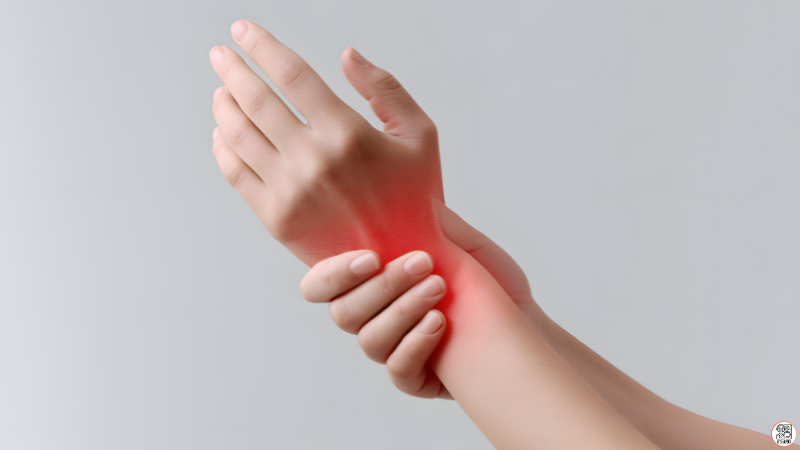
「手首の負担軽減」を期待して導入したはずが、逆に「親指が痛くなった」という皮肉な結果に終わることもあります。これは、負担がかかる場所が「腕や手首」から「親指の付け根(母指球筋)」に移動したに過ぎないためです。特に人気の高い親指操作タイプのトラックボールは、全てのカーソル移動を親指一本で担います。
解剖学的に見ても、親指は本来「掴む」動作に適しており、長時間にわたって微細なコントロールを続けることには特化していません。無理な力が入り続けた状態で操作を行うと、ドケルバン病などの腱鞘炎リスクが高まります。痛みの場所が変わっただけで問題が解決しなかったと感じ、使用を中止するのは自然な反応と言えるでしょう。
センサーの汚れによる操作感の劣化
使い始めは快適だったのに、徐々に「カーソルが重い」「引っかかる感じがする」ようになり、故障だと思ってやめてしまうパターンです。トラックボールは、ボールを支える3つの小さな「支持球」の上にボールが乗っている構造をしています。ここには手垢や皮脂、ホコリが驚くほど溜まりやすく、それらが混ざって粘着質の「スラッジ」となります。
この汚れが溜まると、ボールの回転が妨げられ、スムーズな操作ができなくなります。また、光学センサー部分にホコリが落ちると、カーソルが飛んだり動かなくなったりします。マウスに比べてメンテナンス頻度が高いという特性を知らないと、単なる汚れを性能劣化や故障と勘違いしてしまいがちです。
交換用ボールを見てみる自分に合わない機種を選んでしまうミス
「とりあえず安いもので試してみよう」という選び方が、失敗の入り口になることもあります。トラックボールには大きく分けて「親指操作型」と「人差し指操作型」があり、さらに手の大きさや角度によって合うモデルが異なります。例えば、手が小さい人が大型のモデルを使えば指が届かず疲れますし、逆もまた然りです。
また、安価なモデルの中には、ボールの滑りが悪かったり、センサーの精度が低かったりするものも存在します。自分に合わない、あるいは品質の低いデバイスでの初体験が、「トラックボールそのものが使いにくい」という誤った結論に結びついてしまうのは非常にもったいないことです。
トラックボールをやめたと言わせない設定と対策

ここまで見てきた「挫折ポイント」は、実はちょっとした知識と設定変更でその多くを解消することができます。トラックボールは「買ってそのまま使う」のではなく、「自分好みにチューニングして育てていく」デバイスです。ここからは、一度はやめたと決断した方にもぜひ試してほしい、プロ直伝の具体的な解決策をご紹介します。
エクセルはF8キーを使えば世界が変わる
エクセルでのドラッグ操作に苦戦しているなら、ハードウェアの練習をする前に、ソフトウェアの機能を活用しましょう。最強の解決策は、エクセルに標準搭載されている「F8キー(拡張選択モード)」を使うことです。
F8キーを使った範囲選択の手順
- 始点となるセルを選択する。
- キーボードの「F8」キーを押す(ステータスバーに「拡張選択」と表示されます)。
- クリックボタンを押さずに、トラックボールだけでカーソルを終点まで動かしてクリックする。
- もう一度「F8」または「Esc」キーを押してモードを解除する。
この方法なら、「ボタンを押し続ける」という筋緊張から解放され、親指だけで自由にボールを転がして範囲選択ができます。指がつるような感覚とは無縁になり、エクセル作業が驚くほど快適になります。これはトラックボールユーザーにとって必須級のテクニックです。
ポインターの精度を高める設定の重要性
マウスの設定のままトラックボールを使っていませんか? Windowsの設定にある「ポインターの精度を高める」という項目、ゲーマーには嫌われがちですが、トラックボールユーザーにとっては強力な味方になります。これは「マウス加速」を有効にする設定です。
トラックボールは指で動かせる範囲に限界があります。加速度をONにすると、ボールをサッと速く弾けば画面の端まで一瞬で移動でき、ゆっくり動かせばドット単位の精密な操作が可能になります。また、基本のポインター速度(感度)は少し「遅め」に設定するのがコツです。これにより、細かい作業での震えを抑えつつ、移動距離も確保できる最適なバランスが生まれます。
ポチップ
劇的に操作感が蘇るボールのメンテナンス
「最近滑りが悪いな」と感じたら、それは掃除のサインです。ボールを後ろから指で押し出して取り外し、支持球に付着した黒い汚れ(スラッジ)を取り除きましょう。綿棒や柔らかい布で優しく拭き取るだけで、驚くほど操作感が軽くなり、新品同様の滑らかさが戻ります。
【注意】アルコールやウェットティッシュはNG!
掃除の際、アルコールを含んだクリーナーを使うのは避けてください。支持球を保持しているプラスチック部品やボールのコーティングを痛め、ひび割れの原因になることがあります。乾いた布か、水を含ませて固く絞った布で拭くのが鉄則です。
また、長期間使っていて掃除しても改善しない場合は、ボール自体に目に見えない傷がついている可能性があります。その場合は、交換用のボールだけを購入して入れ替えるのも効果的です。
親指型がダメなら人差し指型を試す価値
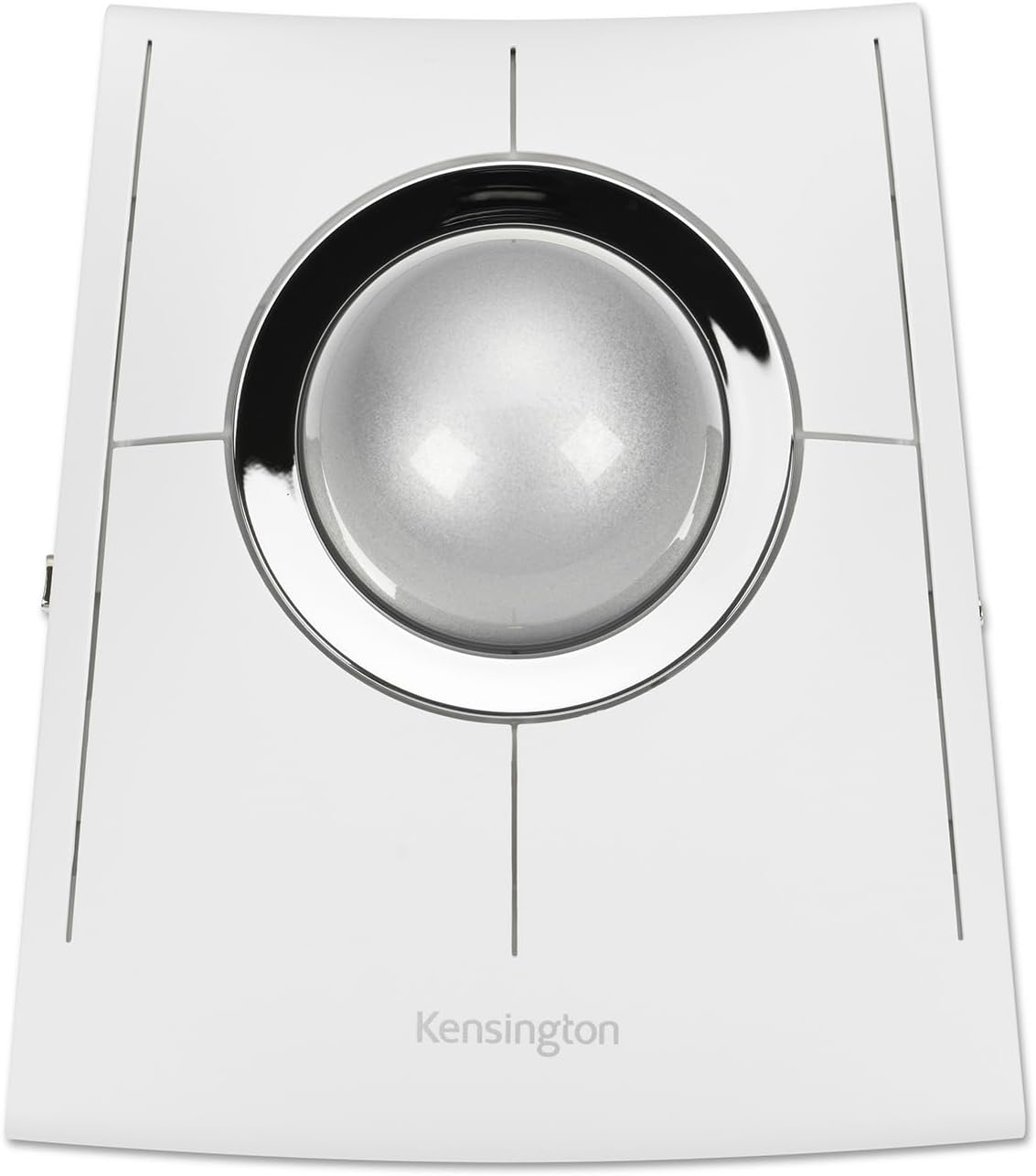
もしあなたが「親指の付け根が痛い」という理由で挫折したのなら、それはトラックボール全体の問題ではなく、「親指操作型」との相性が悪かっただけかもしれません。その場合は、「人差し指操作型」や「中指操作型」のモデル(例:Kensington Expert Mouseなど)を試してみる価値があります。
人差し指や中指は親指よりも器用で、可動域も広いため、より繊細な操作が可能です。また、左右対称のデザインが多いので、左手で使うこともできます。タイプを変えるだけで、「これならいける!」と嘘のように馴染むケースも少なくありません。
 ポチップ
ポチップ
マウスとの使い分けという賢い選択肢
トラックボールを導入したからといって、マウスを完全に捨てる必要はありません。むしろ、プロのユーザーほど両方をデスクに置き、作業内容によって使い分けています。
| 作業内容 | 推奨デバイス | 理由 |
|---|---|---|
| ブラウジング・動画視聴 | トラックボール | リラックスした姿勢で操作でき、腕が疲れない。 |
| 長文執筆・資料読み込み | トラックボール | 定位置から動かずにスクロール操作などが可能。 |
| 細かい図形作成・画像編集 | マウス | 直感的な座標指定やドラッグ操作が得意。 |
| ゲーム(FPSなど) | マウス | 瞬時の反応とエイム精度が求められるため。 |
このように「適材適所」で使い分ける「ハイブリッド運用」こそが、身体への負担を分散させ、最も効率的に作業を進めるための賢いスタイルです。無理に一本化しようとせず、道具としての特性を活かすことが定着への近道です。
まとめ:トラックボールをやめた経験を糧に再挑戦しよう
まとめ
- 慣れるまでは約2週間の学習期間が必要だ
- エクセルの範囲選択はF8キー活用で解決する
- ポインターの精度を高める設定を有効にする
- 操作感が重い時は支持球の掃除を行う
- アルコールでの掃除は故障の原因となり厳禁だ
- 親指型が合わないなら人差し指型を試す
- マウスと使い分けるハイブリッド運用も有効だ
- 安物ではなく信頼できるメーカー製品を選ぶ
ポチップ