

デスクの上の配線をスッキリさせたいけれど、MacBookやiPad、スマホをすべてフルスピードで充電したいと欲張ると、どうしてもACアダプタが山積みになってしまいますよね。そんな悩みを一気に解決してくれるのが、UGREENの超高出力充電器です。
ただ、ugreen nexode 200wと300wの違いを比べたときに、どちらが自分の環境に合っているのか判断するのはなかなか難しいものです。価格差もありますし、高出力ゆえの発熱や故障のリスクも気になるところでしょう。そこで、実際にどのような違いがあるのか、セール情報や選び方のポイントを整理しました。この記事を読めば、あなたのデスクに最適な一台がどちらか明確にわかるはずですよ。

記事のポイント
- ポート数と単ポート最大出力による使い勝手の差
- MacBook Pro 16インチを最速充電できるかどうかの基準
- デスクの設置スペースに合わせた縦置き・横置きの選択
- セール時期や保証制度を利用した賢い購入方法
ugreen nexode 200w と 300w の違いを徹底比較
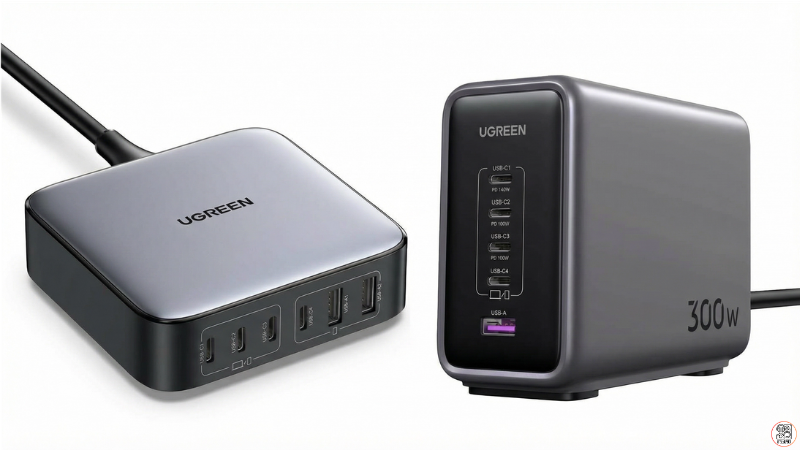
まずは、スペック表だけでは見えてこない、実際の使用感を左右する大きな違いから見ていきましょう。どちらもモンスター級の性能ですが、得意分野が少し異なります。
ポート構成と最大出力の違い
ugreen nexode 200wは合計6ポート(USB-C×4、USB-A×2)を備えており、多くの周辺機器を同時に接続するのに向いています。一方で、ugreen nexode 300wは合計5ポート(USB-C×4、USB-A×1)とポート数こそ一つ少ないものの、合計出力が100Wも上乗せされています。
| 比較項目 | Nexode 200W | Nexode 300W |
|---|---|---|
| 最大出力 | 200W | 300W |
| ポート構成 | 4C2A (計6ポート) | 4C1A (計5ポート) |
最新デバイスに囲まれているなら300Wモデルの圧倒的なパワーが魅力的に映りますね。
PD 3.1 対応による 140W 出力のメリット
ここが一番の分岐点かもしれません。ugreen nexode 300wは最新のPD 3.1規格に対応しており、一番上のポートから最大140Wの出力が可能です。これはMacBook Pro 16インチ(2021年モデル以降)を、付属のMagSafeケーブルを使わなくても、対応するUSB-Cケーブル一本で最速充電できることを意味します。
200Wモデルは単ポート最大100Wまでなので、140W入力を求めるハイエンドノートPCユーザーなら300Wモデル一択と言えるでしょう。
筐体サイズとデスクへの設置スタイル
設置スタイルも大きく異なります。200Wモデルは「横置き型」で、安定感がありモニターの下などの隙間にスッと収まります。対して300Wモデルは「縦置き型」を採用しています。
300Wモデルは重量が約868gとかなり重厚感がありますが、縦置きのおかげでデスクの占有面積は意外と小さく済みます。どちらも持ち運びには向きませんが、デスクの主(ぬし)として鎮座させるには最高の質感を備えていますよ。
デバイスの組み合わせによる出力配分の仕組み
複数のデバイスを繋いだ時の挙動もチェックしておきたいポイントです。200WモデルはノートPC2台を同時に100Wずつで充電できるのが強み。一方、300Wモデルは驚くことに、3台のノートPCを同時に急速充電(140W + 100W + 60Wなど)できるパワーを秘めています。
300Wモデルは他のポートにデバイスを追加しても、メインの140Wポートの出力が途切れにくい設計になっているのが非常に優秀です。
冷却性能と GaN 技術の進化
これだけの高出力を支えているのが、第3世代の窒化ガリウム(GaN)技術です。従来のシリコン製に比べて効率が良く、サイズを抑えつつも発熱をコントロールできています。
さらに「Thermal Guard」という温度管理システムが搭載されており、1秒間に800回以上の温度測定を行っているそうです。私が長時間負荷をかけてみた際も、筐体は温かくなりますが、熱すぎて触れないほどにはならず、しっかり制御されている印象を受けました。
ugreen nexode 200w や 300w を選ぶ際の注意点

素晴らしい性能を持つ製品ですが、高価な買い物になるからこそ、事前に知っておくべき注意点もいくつかあります。失敗しないためのチェックポイントをまとめました。
長時間利用時の発熱と安全機能
高出力での充電を続けると、どうしても本体は熱を持ちます。フルロード時には表面温度が50〜60度程度になることもありますが、これはあくまで一般的な目安であり、設計の範囲内です。
通気性の悪い場所に置いたり、布で覆ったりするのは絶対に避けてください。安全機能が働いて出力が制限される場合があります。
故障を防ぐための保証と購入先の選び方
万が一、特定のポートが反応しなくなったといったトラブルが起きた場合でも、UGREENの正規販売店で購入していれば24ヶ月の長期保証が受けられるケースが多いです。中古品や怪しい並行輸入品ではなく、Amazonなどの正規ストアから購入することを強くおすすめします。
セール時期を狙った賢い買い方
これらのハイエンド充電器は、定価だと少し勇気がいる価格設定ですよね。しかし、UGREEN製品はAmazonのプライムデーやブラックフライデーといった大きなセールで、20%〜30%ほど値引きされる傾向があります。
「今すぐ必要!」というわけでなければ、セール時期まで待ってから購入するのが最も賢い選択かもしれません。正確な情報は各ECサイトの公式サイトをご確認ください。

 ポチップ
ポチップ
性能を引き出すための 240W 対応ケーブル
意外と見落としがちなのがケーブルです。特に300Wモデルで140W出力をフルに活かすなら、PD 3.1に対応した240W対応のUSB-Cケーブルが必要になります。
一般的な100W(20V/5A)対応ケーブルでは、充電器が300Wでも100Wまでしか出ません。付属のケーブルや、信頼できるメーカーの240W対応品を使いましょう。
まとめ:ugreen nexode 200w と 300w の最適な選び方
まとめ
- MacBook Pro 16インチユーザーならPD 3.1対応の300Wモデルが最適である
- USB-Aポートを2つ使いたいなら横置きで安定する200Wモデルが向いている
- 300WモデルはノートPC3台を同時にフルスピード充電できる唯一無二の存在である
- 重量が重いため持ち運び用ではなくデスク据え置きとして運用するのが基本である
- 高出力時の発熱はThermal Guard技術により安全に管理されている
- 故障が心配な場合は24ヶ月保証が付く正規販売店から購入すべきである
- Amazonなどの大型セール時期を狙うと非常にお得に購入できる
- 140W充電を実現するには240W対応の専用ケーブルを併用する必要がある
最終的な判断はご自身の使用デバイスの合計電力やデスク環境を考慮してご検討ください。詳細なスペックや互換性は必ず公式サイトをご確認くださいね。