

Apex Legendsを長年プレイしていると、PC環境へアップグレードしたり、ハードの買い替えを検討したりする機会がありますよね。そんな時に避けて通れないのがapexアカウントの移行です。今まで集めてきた大切なスキンやスパレジェが消えてしまわないか、不安に感じている方も多いのではないでしょうか。
特に最近はクロスプログレッションという仕組みが導入され、以前よりもやり方が複雑に感じられるかもしれません。PCやPS5、さらには今後のサービス終了が発表されたSwitch版など、プラットフォームを跨ぐ際のルールを正しく理解しておく必要があります。もし手順を間違えてしまうと、最悪の場合データが復旧できないという事態にもなりかねません。
この記事では、apexアカウントの移行に関する最新情報をデータベースとして網羅しました。統合の仕組みから具体的な手順、そして絶対にやってはいけない注意点まで、私の経験を交えて分かりやすく解説します。これから移行を考えている方はもちろん、うまく連携ができなくて困っている方も、この記事を読めばスムーズに問題を解決できるはずですよ。
記事のポイント
- クロスプログレッションによるデータ統合の正しい仕組み
- プラットフォーム別の具体的な移行手順とログインのコツ
- Switch版サポート終了に向けた資産保護の必須アクション
- データ消失を防ぐための絶対にやってはいけない操作
apexアカウントの移行の基本とクロスプログレッション
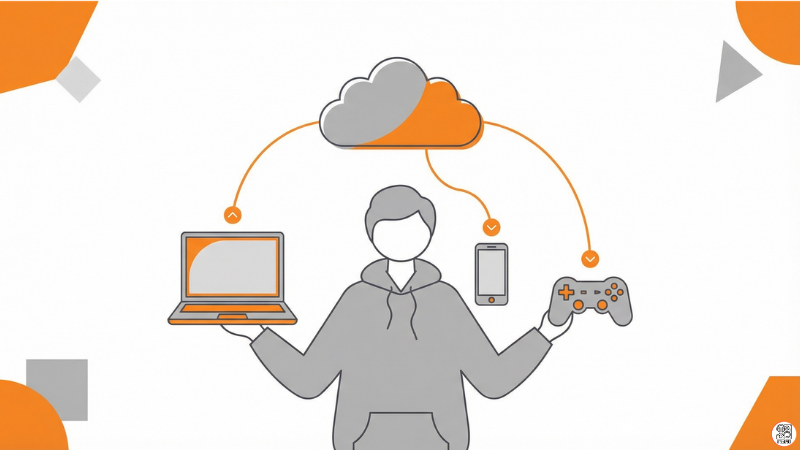
まずは、apexアカウントの移行を支える「クロスプログレッション」というシステムについて、その本質を理解しておきましょう。これを正しく把握することが、トラブルを防ぐ最大の近道になります。
クロスプログレッションでのやり方と統合の仕組み
現在のApexでは、従来の「データの移動」ではなく「複数のプラットフォームを一つのEAアカウントに統合する」という形をとっています。これがクロスプログレッションの正体です。具体的には、PSNやNintendo、Steamといった各アカウントを、背後にある「EAアカウント」という一つの箱に紐付ける作業になります。
統合のポイント
- データはゲーム機ではなくEAアカウントに保存されている
- 複数のデータがある場合、最もレベルの高いものが優先(プライマリ)される
- 一度統合が完了すると、後戻りや再統合は原則不可能
やり方自体はシンプルで、同じEAアカウントを使って各ハードでログインするだけなのですが、この「同じEAアカウント」という点が非常に重要です。正確な情報は公式サイトをご確認くださいね。
PS4からPCへ移行する際のデータの引き継ぎ
多くのプレイヤーが実践しているのが、PS4/PS5からPC環境への移行です。144fps以上の滑らかな映像でプレイしたいというニーズは根強いですよね。この移行を成功させる鍵は、PS4版で使っていたEAアカウントのメールアドレスを正確に特定することにあります。PC版をインストールした際、つい新しいEAアカウントを作ってしまいがちですが、それは絶対にNGです。必ずPS4と同じアドレスでログインしてください。
Switch版のサポート終了に伴う移行の重要性
2026年3月現在、最も注意すべきなのがNintendo Switch版の動向です。2026年8月4日をもって現行Switchでのサービス終了が発表されています。これにより、Switchユーザーの方はプレイ継続のために他機種への移行が必須となりました。後継機であるSwitch 2(仮称)への引き継ぎもEAアカウント経由で行われるため、今のうちにログイン情報を整理しておくことが大切です。
異なるEAアカウントを統合できない理由
よくある質問として「別々のメールアドレスで作ってしまった2つのアカウントをまとめたい」というものがありますが、これは不可能です。クロスプログレッションは、あくまで「一つのEAアカウント内」での統合に限定されています。複数のEAアカウントにデータが分散している場合、どちらか一方をメインとして選ぶしかありません。スパレジェを多く持っている方を優先するなど、慎重に判断しましょう。
スパレジェやスキンの資産を確実に守る方法
あなたが心血を注いで集めたスーパーレジェンドやプレステージスキンは、正しく移行すれば全プラットフォームで共有されます。ただし、統合の際に「プライマリプロフィール」がどれになるかによって、戦績の見え方が変わる場合があります。一般的にはアカウントレベルが最も高いものが選ばれますが、確実に資産を守るためには、移行前に公式の「接続」設定から、すべてのハードが正しくリンクされているか確認することを強く推奨します。
apexアカウントの移行で注意すべき点と解決策
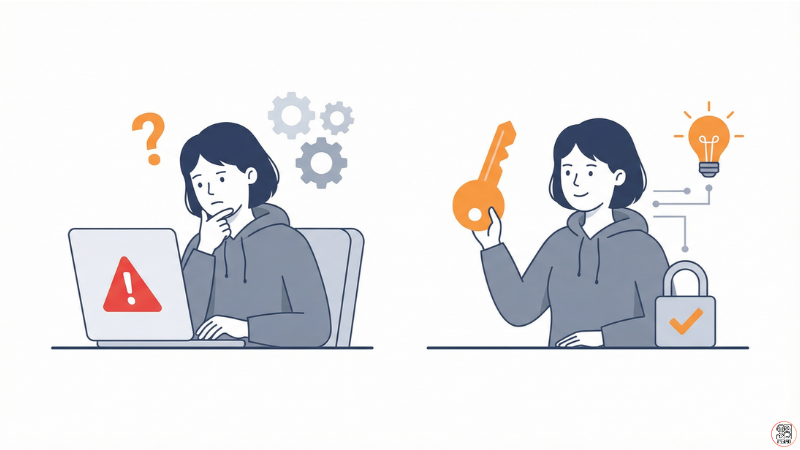
ここからは、実際にapexアカウントの移行作業を行う際、特に注意が必要なポイントや、トラブルが起きた時の解決策について詳しく見ていきましょう。
連携解除でデータが消えるリスクと復旧の難しさ
EAのシステム構造上、最も危険な操作が「連携解除(アンリンク)」です。データはEAアカウント側に紐付いているため、連携を外した瞬間にそのハードからはデータにアクセスできなくなります。さらに、一度外すと半年間(6ヶ月)は再連携ができないという非常に厳しいペナルティがあります。軽い気持ちで「繋ぎ直せばいいや」と思わないよう、十分注意してください。
有償コインが共有されないSwitch版独自の制限
日本の法律(資金決済法)の関係で、Switch版ユーザーには特殊なルールが適用されています。Switchで購入した「有償Apexコイン」は、PCやPS5には共有されません。また、180日間の有効期限もあります。
Switchユーザーの注意点
- 有償コインはSwitch版の中でしか使えない
- サービス終了までに使い切る必要がある
- スキンなどの「アイテム」に変換すれば、他機種でも使用可能
サポート終了が迫る中、コインを貯め込まずに早めにアイテム化しておくのが賢明ですね。
ランクや戦績が反映されない時のチェックポイント
「移行したのにランクがブロンズに戻っている!」と驚くかもしれませんが、実はランクポイント(RP)はプラットフォームごとに管理されています。これは仕様なので安心してください。ただし、シーズン終了時の報酬は、すべてのプラットフォームの中で最も高い到達ランクに基づいて付与されます。戦績については、プライマリプロフィールの数値が優先されるため、合算されない点だけは覚えておきましょう。
ログインできないトラブルへの対処マニュアル
「メールアドレスを忘れてログインできない」という場合は、まずPS4やSwitchの設定画面から、連携されているアドレスの一部を確認してください。どうしても思い出せない場合は、EAヘルプのサポートチャットに連絡しましょう。その際、過去の購入履歴(領収書メールの注文番号など)があると、本人確認がスムーズに進みます。最終的な判断は専門家(EA公式サポート)にご相談ください。
2段階認証の設定でセキュリティを強化する
大切なアカウントを守るために、2段階認証(2FA)の設定は必須です。新しいデバイスでログインする際には必ず求められます。Google Authenticatorなどの認証アプリを使うのがおすすめですが、スマホの故障や紛失に備えて、必ず「バックアップコード」を発行し、メモに残しておきましょう。これを怠ると、二度とログインできなくなるリスクがあります。
まとめ:apexアカウントの移行を成功させるコツ
まとめ
- 移行の正体はEAアカウントへの「統合(マージ)」である
- 移行元と移行先のEAアカウントは必ず同一のものを使用すること
- 連携解除(アンリンク)は半年間の再連携禁止を招くため厳禁
- Switch版の有償コインは共有されないためアイテム化して守る
- アカウントレベルが最も高いデータがプライマリとして優先される
- ログイン情報の紛失に備えて2段階認証とコードの保存を行う
- 数値や仕様は2026年3月現在の目安であり公式情報を優先すること