
ロジクールのG304を箱から出したものの、USBレシーバーが見当たらない、電源の入れ方が分からない、と戸惑っている方も多いのではないでしょうか。ワイヤレスマウスの接続方法はメーカーや機種ごとに少しずつ違うので、最初の一歩でつまずきやすいところですよね。
先に答えると、G304の接続はとてもシンプルです。本体の電池ケースに入っているLIGHTSPEEDレシーバーを取り出し、単3電池を1本入れてから、レシーバーをPCのUSBポートに挿して電源スイッチを入れれば、マウスとレシーバーは自動で接続されます。ペアリングの操作も、設定ソフトのG HUBも、つなぐだけなら必要ありません。
この記事では、ロジクール公式のサポート情報をもとに、G304の接続方法と、つながらないときの見直し方、G HUBでの設定やDPIの変え方、電池の種類と持ち、説明書の確認方法までをまとめました。対象は単3電池で動くG304(G304 LIGHTSPEED)です。2026年7月に発売されたG304 X SUPERLIGHTは接続方法が違うので、記事の後半で違いだけを紹介しています。
記事のポイント
- G304をPCにつなぐ手順(レシーバー・電池・電源)
- つながらないときの確認と再ペアリングの方法
- G HUBでの設定とDPIの段階・初期値
- 電池の持ち・説明書の入手先・G304 Xとの違い
ロジクール G304の接続方法(レシーバーで自動接続)
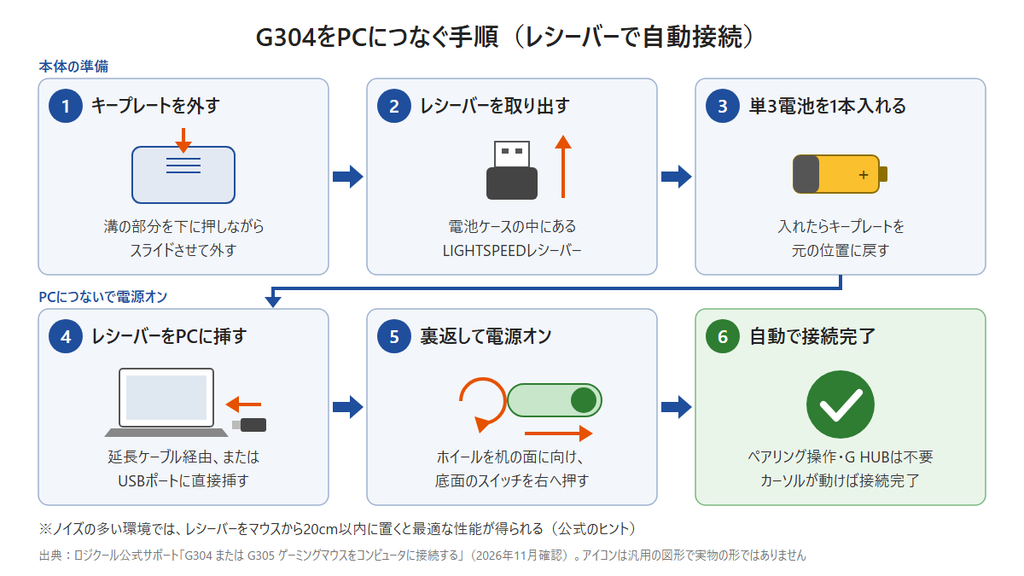
G304は、付属のLIGHTSPEEDレシーバー(USBに挿す小さな受信機)でPCとつなぐワイヤレスマウスです。レシーバーは本体の電池ケースの中に入っていて、「レシーバーを取り出す → 電池を入れる → PCに挿す → 電源を入れる」の順に進めれば、最後はマウスとレシーバーが自動でつながります。
なお、ロジクールの公式サポートでは、G304とG305の接続が同じ記事・同じ手順で案内されています。調べている途中でG305の情報を見かけても、接続の手順については同じ内容です。
レシーバーを取り出して電池を入れる
ロジクール公式サポートの「G304 または G305 ゲーミングマウスをコンピュータに接続する」では、最初にキープレート(電池ケースを覆うカバー)を開けて、レシーバーを取り出してから電池を入れる手順になっています。
- キープレートの溝の部分を下に押しながらスライドさせて外し、電池ケースを出す
- 電池ケースからLIGHTSPEEDレシーバーを取り出す
- 単3形電池を1本、電池ケースに入れる
- キープレートを元の位置に戻して、電池ケースを覆う
レシーバーが箱の中に見当たらないときは、まず本体の電池ケースを確認してみてください。キープレートを閉じる前にレシーバーを取り出しておけば、カバーを二度開ける手間がありません。レシーバーはとても小さいので、取り出したらPCに挿すまで、なくさないよう手元に置いておくと安心です。
G304マウスの接続方法:PCに挿して電源オン
電池を入れたら、レシーバーをPCに挿して電源を入れます。公式の手順は次のとおりです。
- レシーバー延長ケーブルをPCのUSBポートに挿す
- 延長ケーブルのもう一方にLIGHTSPEEDレシーバーを挿す(レシーバーをPCのUSBポートに直接挿してもよい)
- マウスを裏返し(スクロールホイールを机の面に向け)、底面の電源スイッチを右側へ押す
- マウスとLIGHTSPEEDレシーバーが自動で接続される
Bluetoothマウスのようにペアリングボタンを押したり、PCの設定画面で機器を追加したりする操作はありません。電源を入れてカーソルが動けば、接続は完了です。
延長ケーブルを使うのは、レシーバーをマウスの近くに置くためです。公式のヒントでは、ノイズの多いワイヤレス環境ではレシーバーをマウスから20cm以内で使うと最適な性能が得られる、とされています。ノートPCの横のUSBポートのようにマウスのすぐ近くに挿せるなら直接でもかまいませんが、デスクの下にあるデスクトップPCの背面に挿す場合は、延長ケーブルでレシーバーを机の上に出しておくのがよいと思います。
BluetoothやUnifyingでの接続方法は?
ロジクールのマウスには、Bluetoothや、1つのレシーバーに複数の機器をつなげるUnifyingレシーバーに対応したモデルもあります。ただ、G304の接続は付属のLIGHTSPEEDレシーバーで行うのが基本です。
まずUnifyingについては、ロジクール公式サポートの「ゲーミングマウスの、Logicool Unifying レシーバーとの互換性」で、G304とG305はLIGHTSPEEDの仕組みで作られていて専用のLIGHTSPEEDレシーバーに接続すること、Unifyingレシーバーとは互換性がなく、ペアリングできないことが明記されています。
Bluetoothについては、G304の公式の接続手順にBluetoothでつなぐ方法はなく、案内されているのは付属のLIGHTSPEEDレシーバーでの接続だけです。2026年7月に発売された後継のG304 X SUPERLIGHTでは、LIGHTSPEEDに加えてBluetoothが新しい接続方式として加わっています。つまり、Bluetoothで使えるのはG304 Xのほうで、G304はレシーバーでつなぐマウスと考えておくのが確実です。
そのため、レシーバーをなくしたときにBluetoothで代わりにつなぐ、という使い方は前提にできません。レシーバーを交換した場合の接続し直し方は、次の章のペアリングツールの項目で紹介しています。
Logicool G304がつながらないときの接続方法の見直し
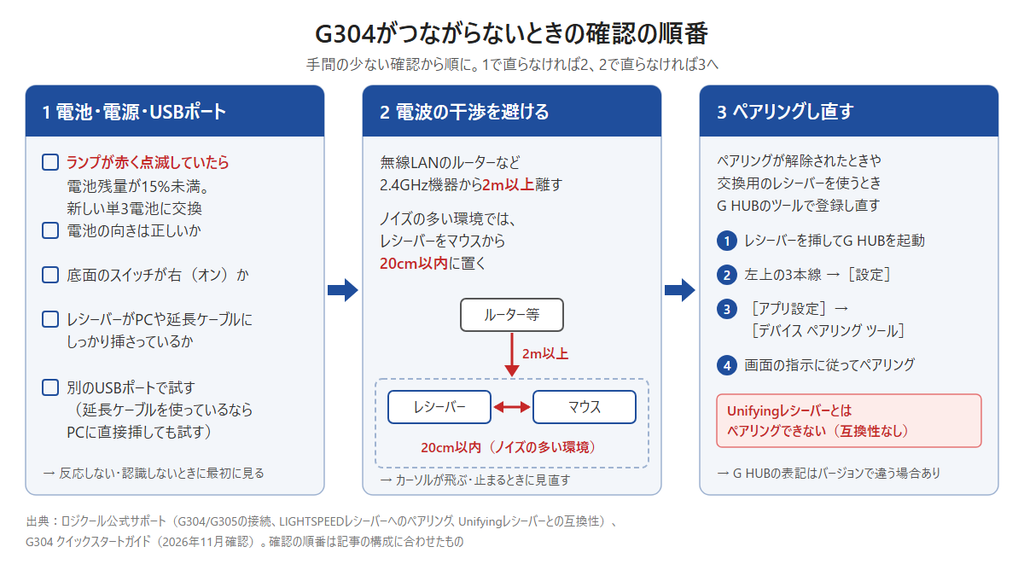
一度つながったのに反応しなくなった、カーソルが飛ぶ、新しいレシーバーにつなぎたい、という場合は、電池と電源、電波の環境、ペアリングの順に見直すと原因を絞り込みやすいです。上から順に、手間の少ない確認から並べています。
まず電池・電源スイッチ・USBポートを確認
反応しないときに最初に見たいのは、電池と電源です。G304は電池残量が15%を下回ると、本体のランプが赤く点滅して知らせてくれます。点滅していたら、新しい単3電池に交換してみてください。
- 電池:残量が少なくないか、向きを間違えて入れていないか
- 電源スイッチ:底面のスイッチが右側(オン)になっているか
- レシーバー:PCまたは延長ケーブルにしっかり挿さっているか
- USBポート:別のUSBポートに挿し直すと反応するか(延長ケーブルを使っている場合は、PCに直接挿しても試す)
別のUSBポートでは動く場合は、元のポートやUSBハブ側の問題の可能性があります。レシーバーをPCが認識しているかの確認方法は、別メーカーのマウスの例ですが、Razer Viper V2 Proのドングルが認識しないときの対処法でもまとめているので、あわせて参考にしてみてください。
電波干渉を避けるレシーバーの接続方法
つながってはいるものの、カーソルが飛ぶ・ときどき止まる、という場合は、電波の干渉を疑ってみてください。LIGHTSPEEDは2.4GHz帯の電波を使うため、同じ帯域を使う機器が近くにあると影響を受けることがあります。公式のヒントでは、次の2点が挙げられています。
干渉を避けるポイント
- マウスとレシーバーを、無線LANのルーターなどほかの2.4GHz機器から2m以上離す
- ノイズの多い環境では、レシーバーをマウスから20cm以内に置く
実際の配置で言えば、PCの背面に直接挿しているレシーバーを延長ケーブルで机の上に出し、マウスパッドの奥など、マウスから近く、ルーターからは離れた場所に置くのが分かりやすい対策です。PCケースやモニターの陰にレシーバーが隠れている場合も、見通しのよい位置に出すと改善する可能性があります。
G HUBのペアリングツールで接続し直す方法
ここまで確認しても反応しない場合や、交換用のレシーバーにつなぎたい場合は、マウスとレシーバーのペアリング(組み合わせの登録)をやり直します。ロジクール公式サポートの「ロジクール G ゲーミング マウスを LIGHTSPEED レシーバーにペアリングする」では、ペアリングが解除されたときや交換用のレシーバーを使うときに、G HUBのデバイス ペアリング ツールを使う方法が案内されています。
- レシーバーをPCに挿した状態で、G HUBを起動する
- 左上の3本線のメニューから[設定]を開く
- [アプリ設定]の[デバイス ペアリング ツール]を開く
- 画面の指示に従って、レシーバーが検出されたことを確認し、ペアリングする機器(マウス)を選ぶ
- 指示に沿ってペアリングを完了する
この方法はG HUBが必要なので、まだ入れていない場合は次の章を参考にインストールしてください。G HUBのバージョンによって、画面の表記が少し違う場合があります。G HUBがうまく起動しないときは、Logicool G HUBが起動しないときの対処法を先に試してみてください。
G304の設定はG HUBで行う(LGSはサポート終了)
G304は、G HUBを入れなくても、レシーバーでつないだだけでマウスとして動きます。DPIボタンでの感度の切り替えも、初期の段階の範囲なら本体だけでできます。一方で、DPIの段階や値を変える、第5段階を有効にする、といった詳しい設定には、ロジクールのゲーミング向け設定ソフトのG HUBが必要です。
G HUBは、ロジクールGのG HUB ゲーミングソフトウェアのページから、WindowsとmacOSの版をダウンロードできます。インストールしたら、レシーバーを挿してマウスの電源を入れた状態でG HUBを起動すると、つながっているG304が画面に表示されます。
古い解説記事では、LGS(Logicool ゲームソフトウェア)での設定方法が紹介されていることがあります。LGSはサポートが終了しており、公式サポートでもインストーラーやダウンロードリンクを公式サイトから削除する告知が出ています。これから設定するなら、G HUBを使うのが確実です。
ロジクール G304のDPI設定
DPIは、マウスを同じ距離だけ動かしたときにカーソルがどれだけ動くかを表す数値で、大きいほどカーソルが速く動きます。G304には初期状態で4つのDPIの段階が用意されていて、DPIボタンで切り替えられます。段階の数値を変えたいときはG HUBで設定します。
G304のDPIの範囲と初期の段階
ロジクール公式ストアのG304の製品ページによると、G304のDPIは200〜12,000の範囲で設定できます。初期状態の段階は次のとおりです。
| 段階 | DPI | 備考 |
|---|---|---|
| 1 | 400 | — |
| 2 | 800 | 初期設定(ランプは白) |
| 3 | 1,600 | — |
| 4 | 3,200 | — |
| 5 | 6,400 | 初期状態はオフ。ソフトウェア(G HUB)で有効にする |
DPIボタンを押すと段階が切り替わり、今どの段階かは本体のランプの色で分かります。初期設定では800 DPI(ランプは白)なので、カーソルが速すぎる・遅すぎると感じたら、まずDPIボタンで1段階ずつ切り替えてみるのが手軽です。ランプの表示は、後で紹介するクイックスタートガイドでも確認できます。
G HUBでDPIを設定する方法
初期の段階の値では合わない場合や、6,400 DPIの第5段階を使いたい場合は、G HUBで設定します。大まかな流れは次のとおりです。
- レシーバーを挿してマウスの電源を入れ、G HUBを起動する
- G HUBの画面に表示されたG304を選ぶ
- 感度(DPI)の設定を開き、各段階の値や、使う段階・初期の段階を変える
画面の項目名はG HUBのバージョンによって変わることがあるので、ここでは大まかな流れだけにしています。迷ったら、初期設定の800 DPIを基準にして、ゲーム内の感度で細かく合わせていくと調整しやすいかなと思います。ゲームでのDPIと感度の決め方は、Apexのキーマウ感度の決め方と調整方法で詳しく書いています。
G304の電池は単3電池1本(最大250時間)
G304は充電式ではなく、単3形の電池1本で動きます。公式の製品ページでは、電池1本で最大250時間使えるとされています。1日5時間使うとすると、単純計算で50日ほどの目安です。ただし、これはあくまで最大の値で、使い方や電池の種類、使う環境によって実際の持ちは変わります。
電池残量が15%を下回ると、本体のランプが赤く点滅します。交換するときは、接続のときと同じようにキープレートの溝の部分を下に押しながらスライドさせて外し、電池ケースを出して、電池を入れ替えてからキープレートを戻します。レシーバーはPCに挿したままでかまいません。
予備にもう1台欲しい場合や、レシーバーをなくして本体ごと買い直す場合は、型番をG304(G304 LIGHTSPEED)で確認して選ぶと、充電式のG304 Xとの取り違えを防げます。

 ポチップ
G304の説明書を確認する方法
手元に説明書が見当たらない場合は、ロジクール公式のG304クイックスタートガイド(PDF)で確認できます。接続の手順のほか、DPIの段階とランプの色、電池残量の表示、G HUBの案内などが載っています。
文章で手順を確認したい場合は、ロジクールのサポートサイトで「G304」と検索すると、この記事でも紹介した接続の手順やUnifyingとの互換性など、G304向けのサポート記事を日本語で読めます。設定ソフトについては、G HUBのページから最新版を確認するのが確実です。
G304の分解は保証に注意(電池カバーまで)
G304で公式の手順として案内されているのは、電池を出し入れするためのキープレート(電池カバー)の開け方までです。キープレートは、公式の接続手順にあるとおり、溝の部分を下に押しながらスライドさせるだけで外せます。それより先の分解の手順は、公式の資料では確認できませんでした。
クリックの反応が悪い、ホイールの調子がおかしいなど、不具合を直したくて分解を考えている場合は、本体を開ける前に、まずロジクールのサポートに相談するのがおすすめです。保証期間内であれば、分解してしまうと受けられたはずの対応を受けられなくなるおそれがあります。
G304 X SUPERLIGHTとの接続方法の違い
2026年7月に、G304の後継にあたるG304 X SUPERLIGHTが発売されました。名前が似ていますが、電源と接続方式が違う別の製品なので、手元のマウスがどちらかを先に確認しておくと迷いません。主な違いは次のとおりです。
| 項目 | G304 | G304 X SUPERLIGHT |
|---|---|---|
| 無線の接続方式 | LIGHTSPEEDレシーバー | LIGHTSPEEDレシーバー・Bluetooth |
| 電源 | 単3電池1本(最大250時間) | 充電式のリチウムイオン電池(約130時間) |
| ケーブルでの接続 | 公式の接続手順になし | USB-Cケーブルで有線接続・充電しながら使える |
| レシーバーの場所 | 本体の電池ケースの中 | パッケージから取り出す |
見分けるなら、単3電池を入れる電池ケースがあるのがG304、USB-Cケーブルで充電するのがG304 Xです。G304 Xの接続は、ロジクール公式サポートのG304 X / G305 Xの接続方法(英語)によると、レシーバーをPCに挿して底面の電源スイッチを入れる(オンで青く表示)と、自動でペアリングされます。レシーバーで自動接続される点はG304と同じですが、レシーバーの取り出し方やケーブルでの接続など、手順が別の記事で案内されているので、G304 Xの方はそちらを確認してください。
なお、G304 Xは本体の重さが59gと、G304より軽くなっています。さらに上位のLIGHTSPEEDマウスが気になる方は、Logicool G PRO X2 SUPERSTRIKEの評価と設定を解説した記事も参考にしてみてください。
 ポチップ