
MonsGeek(モンスギーク)のFUN60 Pro SPを手に入れたものの、設定のやり方が分からなくて困っている人は多いかなと思います。ドライバーやソフトウェアがWeb版とインストール版に分かれているうえ、ラピッドトリガーやアクチュエーションポイントの値も自分で決める必要があるので、どこから手をつければいいのか迷いやすいですよね。
この記事では、国内正規品のFUN60 Pro SP(英語配列)と、日本語配列のFUN60 Pro SP JPの両方を対象に、設定の流れを整理します。型番にProやSPが付かない無印のFUN60とは別のモデルです。海外のMonsGeek公式サイトにあるFUN60 Proの情報は参考として使い、国内の公式情報と食い違うところは国内の情報を優先しています。
先に結論を書くと、FUN60 Pro SPの設定は、Akko Japanが案内しているWebドライバー(Chromeで開く)か、インストール型のドライバーで行います。最初にファームウェアを最新にして、スイッチの種類を確かめてキャリブレーションをしてから、アクチュエーションポイント、ラピッドトリガー、デッドゾーンの順に調整するのがおすすめです。値は小さいほど良いわけではなく、誤反応が出ない範囲で中くらいの値から少しずつ下げていきます。設定は本体に保存されるので、保存したあとはドライバーを閉じても有効です。
なお、私はFUN60 Pro SPを使っていません。そのため、設定の手順はAkko JapanとMonsGeekの公式情報をもとに整理し、値の目安はMonsGeek公式が紹介している例をもとにした出発点として書いています。
記事のポイント
- FUN60 Pro SPのドライバーの種類と入手先、接続とファームウェア更新の手順
- キャリブレーションからラピッドトリガー・デッドゾーンまでの設定の順番と値の目安
- Snap Key・DKS・Mod-Tap・TGLなど便利な機能の設定場所
- 無線モデルとJP版・MAX SP・Ultraとの違い、ドライバーが認識しないときの対処
MonsGeek(モンスギーク)FUN60 Pro SPの設定ソフト
FUN60 Pro SPの設定は、すべてドライバー(設定ソフト)で行います。手元のモデルが英語配列か日本語配列か、有線か無線対応かで、使える接続とポーリングレートが変わるので、最初に仕様を確かめてから、ドライバーの準備と接続に進むとスムーズです。
設定前に確認する仕様(有線・無線・JP配列)
国内で売られているFUN60 Pro SPは、英語配列のモデルと、日本語配列のFUN60 Pro SP JPに分かれます。Akko Japan公式ストアのFUN60 Pro SPの製品ページと、国内総代理店MSYのFUN60 Pro SP JPの発表で確認できた、設定に関わる仕様は次のとおりです。
| 項目 | FUN60 Pro SP | FUN60 Pro SP JP |
|---|---|---|
| 配列 | 英語配列・61キー | 日本語配列(60%サイズ) |
| 接続 | 有線モデル(USB-C)と無線対応モデル(USB-C・Bluetooth 5.0・2.4GHz) | 有線のみ |
| ポーリングレート | 有線で8000Hz(無線では8000Hzにならない) | 8000Hz |
| スイッチ | Akko Glare磁気スイッチ(リニア) | 磁気式スイッチ |
| ラピッドトリガー | 0.01〜2.00mm | |
| アクチュエーションポイント | 0.1〜3.4mm | |
| デッドゾーン | 設定できる | |
| 設定ソフト | インストール型ドライバーと、日本語対応のWebドライバー | 日本語対応のMonsGeek Driver(インストール型)とWebドライバー |
設定の手順や項目の考え方は、2つのモデルで共通です。違うのは配列と、無線で使えるかどうかの2点なので、この記事でも手順は1つにまとめて、違うところだけ書き分けています。Pro SP JPは有線専用なので、このあとの無線モデルの節は読み飛ばして大丈夫です。
英語配列のFUN60 Pro SPをWindowsにつなぐと、日本語配列のキーボードとして認識されて、記号の位置が刻印とずれることがあります。その場合は、e元素キーボードの設定ガイドにある、Windows 11で英語キーボードとして認識させる手順が同じように使えるので、あわせて見てみてください。日本語配列のPro SP JPを使う人には必要ない設定です。
ドライバーはWeb版とインストール版の2種類
FUN60 Pro SPのドライバーには、ブラウザで開くWebドライバーと、PCに入れるインストール型のドライバーの2種類があります。Akko Japanのソフトウェアのページでは、キーボード用のWebドライバーとして、Akko版(web.akkogear.com)とMonsGeek版(app.monsgeek.com)の2つが案内されていて、ダウンロード版はWindowsとmacOSに対応しています。
| 種類 | 特徴 | 向いている人 |
|---|---|---|
| Webドライバー | インストール不要。ブラウザ(Chrome推奨)で開いて設定する | PCにソフトを増やしたくない人、まず試したい人 |
| インストール型 | WindowsとmacOSに対応。PCに入れて使う | ブラウザに頼らず、決まったソフトで設定したい人 |
どちらを使っても、調整した設定はキーボード本体のメモリに保存され、保存したあとはドライバーを閉じても有効です。Akko Japanのソフトウェアのページにもそのように書かれています。つまり、ドライバーは設定を変えるときだけ開けばよく、ゲーム中に常に起動しておく必要はありません。
Webドライバーに対応するブラウザは、Akko Japanの案内ではChromeとEdgeです。一方、MonsGeek公式のダウンロードページ(英語)では、WebドライバーはSafariとFirefoxに対応しておらず、Chromeを使うよう案内されています。迷ったらChromeで開くのが確実です。
Akko版とMonsGeek版のWebドライバーのどちらを使うべきかは、公式の情報では特に決められていません。私なら、まずAkko Japanのソフトウェアのページから開けるWebドライバーで試して、うまく認識しないときにもう一方のWebドライバーやインストール型に切り替える、という順番にするかなと思います。インストール型のドライバーやファームウェアは更新されていくので、入手するときは、その時点の最新のものをAkko Japanのページか海外のMonsGeek公式のダウンロードページから選んでください。
ソフトウェアとの接続とファームウェア更新
ドライバーを開いたら、キーボードをつないでファームウェアを確かめます。Akko Japanのダウンロードセンターでは、磁気スイッチのキーボードは、ドライバーを使う前に最新のファームウェアへ更新することがすすめられています。ファームウェアはドライバーに同梱されているので、別に探してくる必要はありません。最初の設定は、次の順番で進めると迷いにくいです。
- キーボードをUSB-CケーブルでPCにつなぐ(無線対応モデルも、設定のときは有線にする)
- ChromeでWebドライバーを開くか、インストール型のドライバーを起動する
- 画面の案内に従ってキーボードを選び、ドライバーに接続する
- ファームウェアの更新があれば、先に済ませる
- 更新したら、このあと説明するキャリブレーションをやり直してから、各キーの設定に進む
設定するときに有線でつなぐのは、Akko Japanのソフトウェアのページで「設定時は有線接続が確実」と案内されているからです。MonsGeek公式のダウンロードページでも、MacではBluetooth接続での設定(カスタマイズ)はできないとされています。
ファームウェアの更新中の注意
更新の途中でケーブルが抜けたりPCがスリープしたりすると、更新が正しく終わらないおそれがあります。更新が終わるまでは、キーボードやケーブルに触れず、PCの電源設定もスリープしないようにしておくと安心です。
Akko Japanのダウンロードセンターには、FUN60 Pro SPの個別の資料は載っておらず、取扱説明書(日本語版)は準備中で、公開までは問い合わせで案内すると書かれています。ドライバーの画面の項目名は、ドライバーの種類や版で少しずつ違うことがあるので、この記事では、公式のページで確認できた名前を使い、それ以外は「キャリブレーションの項目」のように一般的な言い方で書いています。
無線モデルの接続とポーリングレートの設定
この節は、FUN60 Pro SPの無線対応モデルだけの話です。有線モデルとPro SP JPは有線専用なので、ポーリングレートは有線の8000Hzで考えれば大丈夫です。
無線対応モデルで気をつけたいのは、8000Hzになるのは有線でつないだときだけという点です。無線(Bluetoothと2.4GHz)でつないだときは最大1000Hzで、8000Hzにはなりません。MonsGeek公式のキーボードのFAQ(英語)でも、FUN60 Proの無線版は有線で8000Hz、2.4GHzでは1000Hzと説明されています。2.4GHzでも8000Hzになるのは、同じシリーズの上位モデル(MAX SPなど)の話なので、混同しないようにしてください。
つまり、無線対応モデルの「ポーリングレートの設定」は、実質的にはつなぎ方を選ぶことです。8000Hzで使いたいならケーブルでつなぎ、ケーブルなしの手軽さを取るなら無線の1000Hzで使う、という考え方になります。8000Hzは入力を送る回数が多いぶん、PCの処理も増えるので、有線で8000Hzにして動作が不安定なときは、USBハブを使わずPC本体の端子に直接つないでみてください。
海外公式のFAQでは、2.4GHzで使っているときにFn+Lでライトを消すと、省電力のモードになってポーリングレートが100Hzに下がると案内されています。ライトを消さずに明るさを最小にする(Fn+[)と、ポーリングレートを保てるそうです。国内のPro SPでも同じ動きかは日本語の資料で確認できていませんが、無線で使っていて急に反応が鈍く感じたら、ライトの状態を見直してみる価値はありそうです。
接続の切り替え方も、海外公式のFUN60 Proの製品ページの案内では、背面のスイッチで「Macの無線」「Windowsの有線(初期設定)」「Windowsの無線」を切り替え、Bluetoothは最大3台をFn+E/R/Tで切り替える形になっています。国内のPro SPで同じかは、日本語の取扱説明書が公開されたら確かめるのが確実です。
MonsGeek FUN60 Pro SPのラピッドトリガー設定
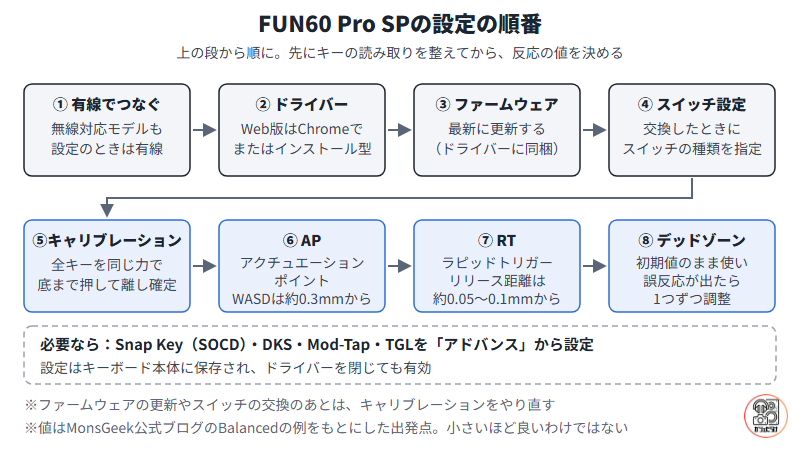
ドライバーにつながったら、いよいよ各キーの反応を調整します。順番は、スイッチの種類の確認とキャリブレーション、アクチュエーションポイント、ラピッドトリガー、デッドゾーンの順です。先にキーの読み取りを整えておかないと、あとで決めた値どおりに反応しないことがあるので、この順番を守るのが近道かなと思います。
最初にスイッチ設定とキャリブレーション
FUN60 Pro SPはホットスワップに対応していて、Akko Glare・GATERON・TTCの磁気スイッチに交換できます。スイッチを交換したときは、Akko Japanの機能解説のページで案内されているとおり、ドライバーの「磁気スイッチ設定」→「スイッチ設定」で対象のキーを選び、付けたスイッチの種類を指定します。磁気スイッチは種類によって読み取り方が違うので、ここが合っていないと、決めた値どおりに反応しない原因になります。
出荷時のスイッチのまま使うなら、変更が必要になる場面は少ないと考えられますが、表示されているスイッチの種類が付いているものと合っているかは一度見ておくと安心です。
次にキャリブレーション(キーの押し込みの範囲を読み取り直す調整)です。MonsGeek公式の磁気スイッチのナレッジベース(英語)では、スイッチを交換したあとはドライバーの一覧からスイッチを選んでキャリブレーションし直すこと、また、次の場面では手動のキャリブレーションが必要とされています。
- スイッチを交換したあと
- ファームウェアを更新したあと
- 50℃を超える高温になったあと
キャリブレーションは、ドライバーのキャリブレーションの項目から始めます。MonsGeekのFAQで案内されている流れは、キャリブレーションを開始し、すべてのキーを同じくらいの力で底まで押して離し、最後に確定する、というものです。終わってもうまく反応しないキーがあれば、もう一度やり直します。強く押しすぎるのはよくないとも書かれているので、底に当たるまで普通の力で押せば十分です。
上の3つの場面以外でも、決めた値どおりに反応しないキーがあるときは、値をいじる前にキャリブレーションをやり直してみるのが、私なら最初に試す方法です。
アクチュエーションポイントの設定と目安
アクチュエーションポイントは、キーをどれくらい押し込んだら入力が始まるかという深さのことです。FUN60 Pro SPでは0.1〜3.4mmの範囲で決められ、浅くするほど少し触れただけで反応し、深くするほど誤って触れたときの入力を防ぎやすくなります。Akko Japanの機能解説では、ドライバーでキーを選んでスライダーを動かすだけと説明されています。
値の出発点として参考になるのが、MonsGeek公式ブログのラピッドトリガーの設定ガイド(英語・2026年10月23日)です。ここでは、磁気スイッチのキーボードの設定の例として、次の3つが紹介されています。
| 設定の傾向 | アクチュエーションポイント | ラピッドトリガーのリリース距離 | 向いている使い方 |
|---|---|---|---|
| Balanced(バランス) | 約0.3mm | 約0.05〜0.1mm | 反応の速さと操作しやすさの両立 |
| Sensitive(敏感) | 約0.1〜0.2mm | 約0.03〜0.05mm | 軽く素早い入力 |
| Stable(安定) | 約0.4〜0.6mm | 約0.08〜0.15mm | 落ち着いて制御したい入力 |
同じブログでは、これらはあくまで出発点の例で、誰にでも合う値ではないこと、ラピッドトリガーを0.01mmにしても性能が上がるとは限らないことが強調されています。進め方としては、移動に使うWASDから始める、アクチュエーションポイントは中くらいの値から少しずつ下げる、練習場や気軽な試合で切り返しを確かめる、という流れがすすめられています。
この記事のおすすめの始め方
まずWASDをBalanced付近(アクチュエーションポイント約0.3mm)にして、ほかのキーは初期値のままにする。意図しない入力が出る、止まりたいところで止まりにくいと感じたらStable側へ、反応が遅く感じたらSensitive側へ、1段ずつ動かして確かめる。
文字の入力やチャットにも使うキーまで浅くすると、指を置いただけで入力されて困ることがあります。値を詰めるのは、ゲームで素早く押し替えるキーに絞るのが扱いやすいと思います。
ラピッドトリガーと連続RTの設定
ラピッドトリガーは、キーが戻る動きをリアルタイムに読み取って、少し離しただけで入力をオフにし、また押し込めばすぐにオンにする機能です。FUN60 Pro SPでは0.01〜2.00mmの範囲で設定でき、Akko Japanの機能解説によると、オンにする距離(押下)とオフにする距離(リリース)を、キーごとに別々に調整できます。
値は、前の節の表のリリース距離を出発点にします。Balancedなら約0.05〜0.1mmです。リリース距離を小さくするほど、少し指を浮かせただけで止まれるようになりますが、そのぶん指の小さな揺れでも入力が切れたり入ったりしやすくなります。キャラクターが意図せず止まる、細かく途切れるといった動きが出たら、リリース距離を少し大きくするのが戻し方の基本です。
もう1つ知っておきたいのが、連続ラピッドトリガー(ドライバーによってはContinuous Rapid TriggerやNon-stop Rapid Triggerなどの名前)です。MonsGeek公式ブログのラピッドトリガーの解説(英語)によると、違いは次のとおりです。
- 通常のラピッドトリガー:アクチュエーションポイントから底までの間だけ働く。アクチュエーションポイントより上まで戻すと、普通のキーと同じように扱われる
- 連続ラピッドトリガー:キーを完全に離すまで、押し込みの全体で働く。アクチュエーションポイントより上に戻っても、少し押し込めば再び入力される
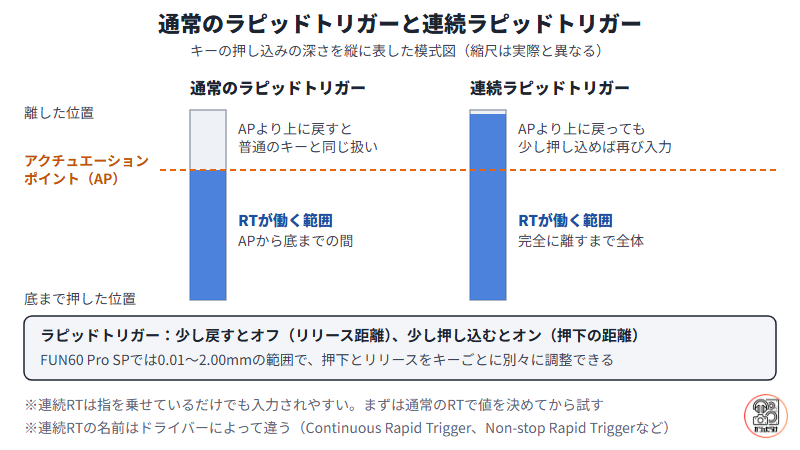
連続ラピッドトリガーは、キーを浅めに押したまま細かく切り返したいときに向いています。一方で、指をキーに乗せているだけでも入力が入りやすくなるので、まずは通常のラピッドトリガーで値を決めて、慣れてから試すのがいいかなと思います。連続ラピッドトリガーを使うときは、次の節のデッドゾーンの注意もあわせて見てください。
海外公式のFUN60 Proの製品ページでは、手の小さな震えによる意図しない入力を抑える「RT Stabilizer」というフィルターの機能(4段階)も紹介されています。日本語配列のPro SP JPは、MSYの発表で「RTスタビライザー」に対応とされています。英語配列の国内のPro SPのドライバーにも同じ項目があれば、0.01mmに近い値で誤反応が気になるときに試せる選択肢になります。
ラピッドトリガーの仕組みをもっと詳しく知りたい人や、ゲームごとの値の考え方は、ラピッドトリガーのおすすめ設定とゲーム別の調整の記事にまとめています。
デッドゾーンの設定と誤反応の対処
デッドゾーンは、キーの押し込みのうち、入力として扱わない範囲のことです。MonsGeek公式のナレッジベースでは、次の2つに分けて説明されています。
- 上側のデッドゾーン:押し始めの遊びの部分。キーに軽く触れたときの意図しない入力を防ぐためのもの
- 下側のデッドゾーン:底に近い部分。MonsGeekのキーボードでは0まで調整できるとされている
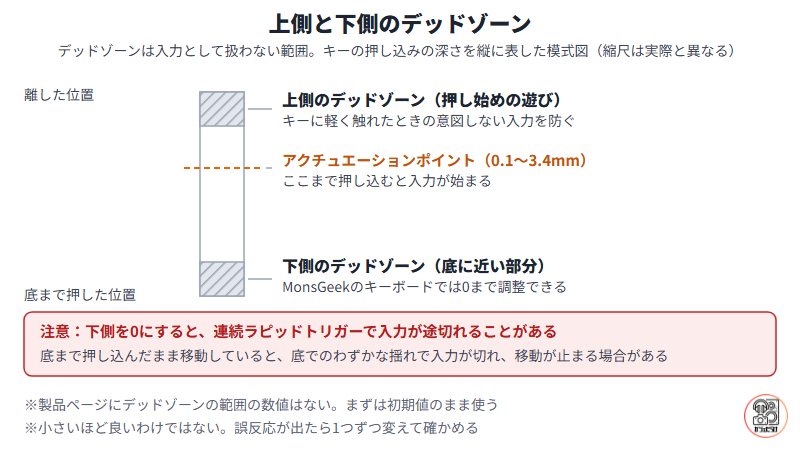
ここで注意したいのが、下側のデッドゾーンを0にすると、連続ラピッドトリガーで入力が途切れることがあるという点です。ナレッジベースによると、底まで押し込んだまま移動していると、底でのわずかな揺れで入力が切れ、移動が止まってしまう場合があるそうです。MonsGeek公式ブログでも、デッドゾーンは小さければ良いわけではないとされています。
FUN60 Pro SPの製品ページには、デッドゾーンを設定できることは書かれていますが、範囲の数値は書かれていません。まずは初期値のまま使い、誤反応が出たときに調整する項目と考えておくと扱いやすいです。誤反応が出たときは、次の順で1つずつ見直すと、どの設定が原因かを切り分けやすくなります。
- キャリブレーションをやり直す(スイッチの種類の指定が合っているかも確かめる)
- 触れただけで入力されるなら、アクチュエーションポイントを少し深くするか、上側のデッドゾーンを少し広げる
- 止まりたいところで止まれない、入力が途切れるなら、ラピッドトリガーのリリース距離を少し大きくする
- 連続ラピッドトリガーで底を押したまま止まるなら、下側のデッドゾーンを0から少し広げる
一度に複数の値を変えると、何が効いたのか分からなくなります。1つ変えたら練習場などで確かめる、を繰り返すのが結局いちばん早いかなと思います。
FUN60 Pro SPのSnap Key・DKSなど便利な設定
FUN60 Pro SPのドライバーには、ラピッドトリガー以外にも、キーの動きを変える機能があります。Akko Japanの機能解説では、これらはドライバーの「アドバンス」のメニューにまとめられています。ゲームで使うものと、普段の入力を楽にするものがあるので、必要なものだけ設定すれば十分です。
Snap Key(SOCD)の設定
Snap Keyは、左右のように反対の動きをする2つのキーを同時に押したときの扱いを決める機能で、一般にSOCDと呼ばれる仕組みです。Akko Japanの機能解説によると、普通のキーボードでは反対の入力が打ち消し合って止まってしまいますが、Snap Keyではあとから押したキーが優先されます。たとえばAを押したままDを押すと、すぐに右へ切り返せる、という動きになります。
設定は、ドライバーの「アドバンス」→「Snap Key(SOCD)」で、組み合わせたい2つのキー(AとDなど)を選ぶだけです。左右の移動に使うADから設定するのが分かりやすいと思います。Snap Keyは、FUN60 Pro SPの製品ページに記載されている機能です。日本語配列のPro SP JPも、MSYの発表で対応機能にSOCDが挙げられています。メニューの名前は機種やドライバーで違うことがあるので、JPを使っている人は「アドバンス」の中の項目名を確かめてください。
ゲームや大会のルールを確認
Snap Keyのような同時押しの扱いを変える機能は、ゲームや大会によってはルールで扱いが決められていることがあります。使う前に、遊ぶゲームや出場する大会のルールを確かめてください。
DKS・Mod-Tapなどキー割り当ての設定
Snap Key以外の主な機能は次のとおりです。どれもAkko Japanの機能解説で、ドライバーの「アドバンス」から設定すると案内されています。
| 機能 | できること | 設定の場所 |
|---|---|---|
| Dynamic Keystrokes(DKS) | 1つのキーに最大4つの入力を割り当て、押し込みの深さと戻しの動きに応じて順に出す(例:浅く押すと歩く、深く押すとダッシュ、戻すと歩きに戻る、全部戻すと止まる) | 「アドバンス」→「Dynamic Keystrokes」 |
| Mod-Tap | 短く叩いたときと長く押したときで、別のキーを出す | 「アドバンス」→「Mod-Tap」 |
| Toggle Key(TGL) | 1回押すと入力が保持され、もう一度押すと解除される。動作は「長押し」か「自動キークリック(連打)」から選ぶ | 「アドバンス」→「トグルキー(TGL)」 |
DKSは、1つのキーで歩きとダッシュを使い分けたいときなどに便利です。Mod-Tapは、60%サイズでキーが少ないFUN60 Pro SPと相性がよく、たとえば叩くと普通のキー、長押しするとShiftやCtrlのように働かせる、といった使い方ができます。TGLの連打(自動キークリック)は、Snap Keyと同じく、ゲームや大会のルールで扱いが決められていることがあるので、使う前に確かめておくと安心です。
キーの割り当てで多くの人が最初に困るのが、矢印キーかなと思います。FUN60 Pro SPは60%サイズなので、独立した矢印キーがありません。MonsGeekのFAQでは、FUN60には矢印キーの組み合わせが初期状態では用意されていないとされていて、ドライバーで自分で割り当てる方法が案内されています。
- ドライバー(またはWebドライバー)のFNの設定のページを開く
- 矢印に使いたいキー(たとえばI・J・K・L)をクリックする
- 割り当て先の欄で、出したい矢印キーを選ぶ
- 確定すると、Fn+そのキーで矢印が入力される
どのキーに割り当てるかは自由なので、右手で押しやすい位置や、ゲームの操作とぶつからない位置を選ぶとよさそうです。国内のPro SPで初期状態の割り当てがどうなっているかは、日本語の取扱説明書が公開されたら確かめてみてください。
FUN60 Pro SPがドライバーで認識しないとき
Webドライバーを開いてもFUN60 Pro SPが出てこない、接続できないときは、ブラウザ、OS、つなぎ方のどれかが原因になっていることが多いです。公式の情報で確認できた条件と、試す価値のある方法を、確かめやすい順に並べます。
- ブラウザをChromeにする:WebドライバーはSafariとFirefoxに対応していない(MonsGeek公式)。Akko Japanの案内ではEdgeも対象
- OSを確かめる:対応はWindowsとmacOS。MonsGeekのFAQでは、WebドライバーはLinuxに対応していないとされている
- ケーブルでつなぐ:無線のままなら有線に切り替える。MacではBluetooth接続での設定はできない
- PC本体の端子に直接つなぐ:USBハブや延長ケーブルを外し、ほかのUSB端子やケーブルも試す
- 別のドライバーを試す:Akko版とMonsGeek版のWebドライバーのもう一方か、インストール型のドライバーに切り替える
- ファームウェアを最新にする:ドライバーにつながったら、まず更新を確かめる
4と5は公式の手順として書かれているものではありませんが、原因を切り分けるときに私ならまず試す方法です。また、ほかのドライバーやキーボードの設定ソフトを同時に開いていると、接続の妨げになることも考えられるので、関係のないソフトは閉じてから試してみてください。
それでも認識しない場合は、国内のサポートに相談します。FUN60 Pro SPはAkko Japanの日本語サポート、Pro SP JPは国内総代理店のMSYのサポート窓口が案内されています。購入した店舗によって窓口が違う場合があるので、購入時の案内や保証書も確かめてください。
MonsGeek FUN60 Pro SPの仕様と他モデルとの違い
ここからは、これから買う人や、ほかのモデルと迷っている人向けの内容です。Akko Japan公式ストアで売られているFUN60 Pro SPは国内正規品で、技適を取得していて、1年保証と日本語のサポートが付きます。ほかの仕様は、PBTのサイドプリント・シャインスルーのキーキャップ、ABSのケース、アルミのプレートなどです(Pro SP JPのキーキャップはABSのサイドプリント・シャインスルー)。シリーズのほかのモデルとの違いと、仕様から見た長所と注意点をまとめます。
JP版・MAX SP・Ultraとの違いと設定
JP版とは、日本語配列のFUN60 Pro SP JPのことです。MSYとAkkoが共同で開発した日本語配列のモデルで、有線専用、8000Hzに対応しています。英語配列のPro SPとの違いは配列と無線の有無で、ラピッドトリガーやアクチュエーションポイントの範囲は同じです。
シリーズの上位モデルとの違いは、GDMに掲載された国内発表時(2025年2月)のリリースで確認できます。
| モデル | ポーリングレート | 主な違い |
|---|---|---|
| FUN60 Pro SP | 有線8000Hz、無線対応モデルの無線時は1000Hz | 英語配列。有線モデルと無線対応モデルがある |
| FUN60 Pro SP JP | 8000Hz(有線のみ) | 日本語配列 |
| FUN60 MAX SP | 有線・2.4GHzとも8000Hz | 無線でも8000Hz |
| FUN60 Ultra SP | 有線8000Hz、無線対応モデルは2.4GHzでも8000Hz | 筐体がアルミ製 |
| FUN60 Ultra | 有線8000Hz、無線対応モデルは2.4GHzでも8000Hz | TMRセンサーを搭載し、MagMechのメカニカルスイッチにも交換できる |
選び方としては、無線でも8000Hzで使いたいならMAX SP以上、有線で使うならPro SPかPro SP JPで足りる、と考えると分かりやすいです。Ultraが対応するメカニカルスイッチと磁気スイッチの違いは、Keychron Q1 MaxとQ1 HEの違いの記事で、仕組みの違いから説明しています。
設定の考え方(キャリブレーション、アクチュエーションポイント、ラピッドトリガー、デッドゾーン)は、シリーズのどのモデルでも同じように使えます。ただし、機種によってドライバーの項目が違う場合があるので、ほかのモデルを使う人は、自分の機種の画面で項目を確かめてください。FUN60シリーズ以外の磁気スイッチのキーボードも比べたい人は、ロジクールの磁気式スイッチのキーボードの特徴と設定の記事も参考になると思います。
レビューで見る長所と注意点(仕様から)
私はFUN60 Pro SPを使っていないので、使い心地のレビューではなく、公式の仕様と情報から見た長所と注意点として整理します。
仕様から見た長所
- ラピッドトリガーを0.01〜2.00mmの範囲で、キーごとに押下とリリースを分けて決められる
- 有線で8000Hzのポーリングレートに対応している
- Webドライバーならソフトを入れずに設定でき、設定は本体に保存される
- Webドライバーが日本語に対応している
- ホットスワップで、Akko Glare・GATERON・TTCの磁気スイッチに交換できる
- Snap Key・DKS・Mod-Tap・TGLなど、ゲームと普段使いの両方に使える機能がそろっている
仕様から見た注意点
- ケースはABS(樹脂)で、アルミ筐体はUltra SPなどの上位モデル
- 無線対応モデルでも、無線では8000Hzにならない(8000Hzは有線のとき)
- Pro SP JPは有線専用
- 日本語の取扱説明書はダウンロードセンターに見当たらず(準備中と案内)、設定は公式のWebページの案内が頼り
- WebドライバーはSafariとFirefoxに対応しておらず、Chromeなどを使う必要がある
- 60%サイズなので、矢印キーなどはFnとの組み合わせで使う
まとめると、ラピッドトリガーの細かい調整と有線の8000Hzが中心の、設定して使うタイプのキーボードだと思います。ドライバーでの設定を楽しめる人や、有線で使う人には仕様の強みが活きやすく、無線でも8000Hzで使いたい人や、ケースの質感を重視する人は上位モデルも比べてみる価値があります。
最新の価格は、購入前に販売ページで確認してください。英語配列の有線モデルと無線対応モデル、日本語配列のPro SP JPで商品が分かれているので、買うときは配列と接続を取り違えないように気をつけましょう。

 ポチップ
 ポチップ